
Сегодня расскажу как установить базу данных PostgreSQL в Docker на Synology и подключить web интерфейс управления PGadmin.
PostgreSQL — это объектно-реляционная система управления базами данных (СУБД) с открытым исходным кодом. Она помогает хранить, организовывать информацию и управлять ей.
Эта статья поможет студентам, разработчикам и просто тем кому это нужно развернуть на Synology базу данных PostgreSQL. Обычным людям PostgreSQL не нужна по отдельности.
Подготовка
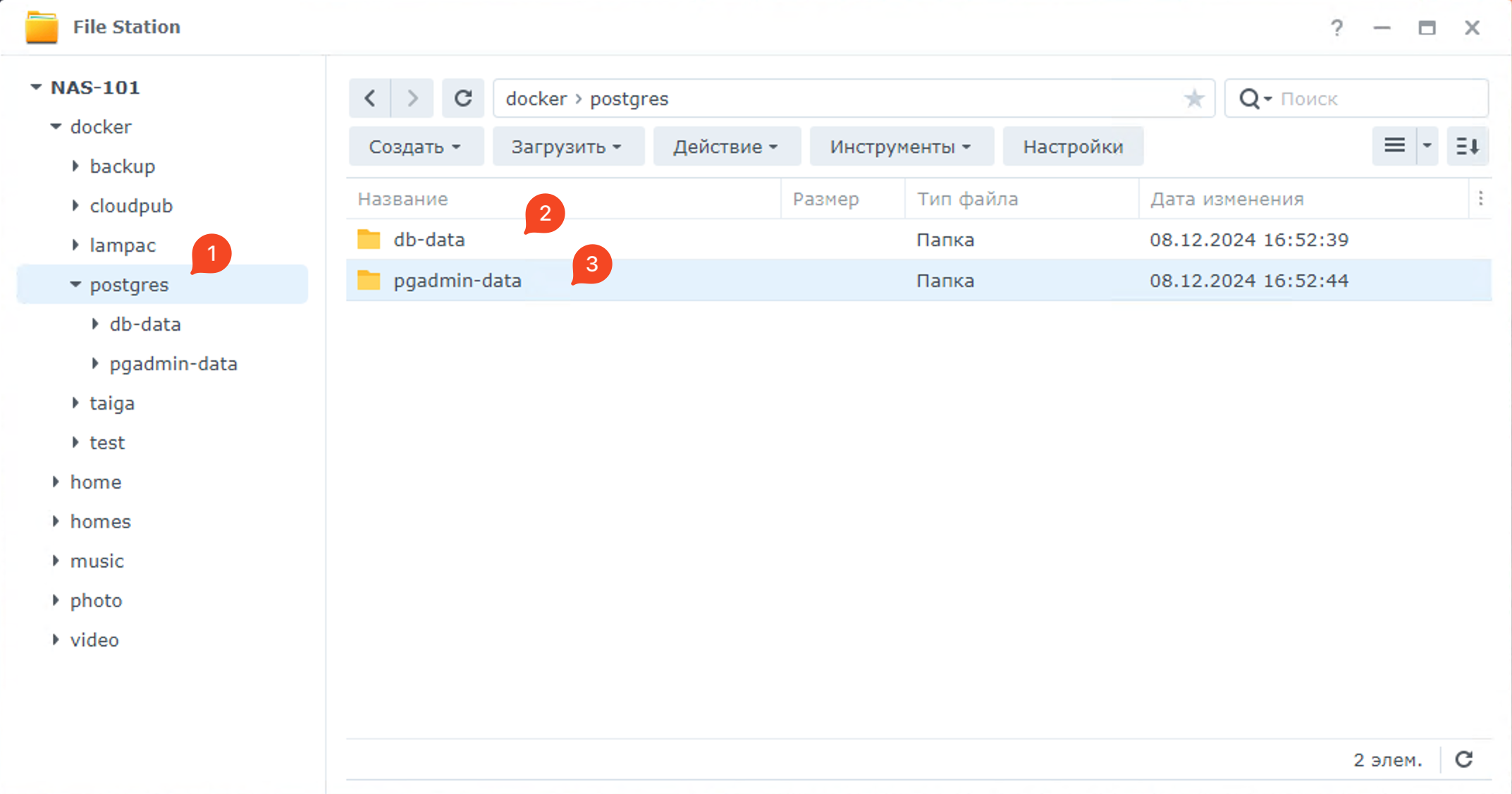
В папке docker создайте каталог postgres и в нем еще две папки db-data (для базы данных) и pgadmin-data (для веб интерфейса управление)
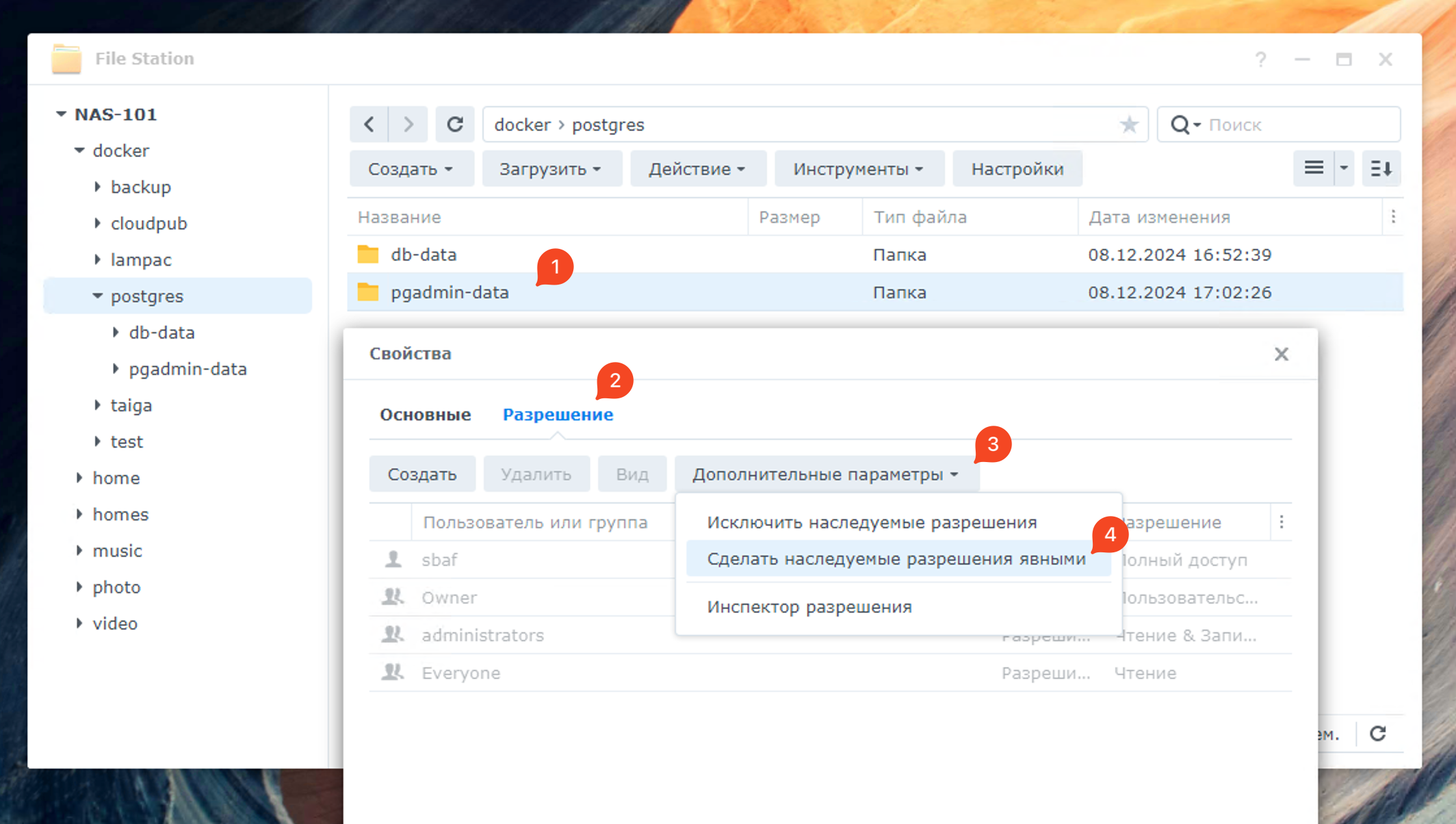
Откройте свойства папки pgadmin-data и в разделе разрешения сделайте наследуемые разрешения явными
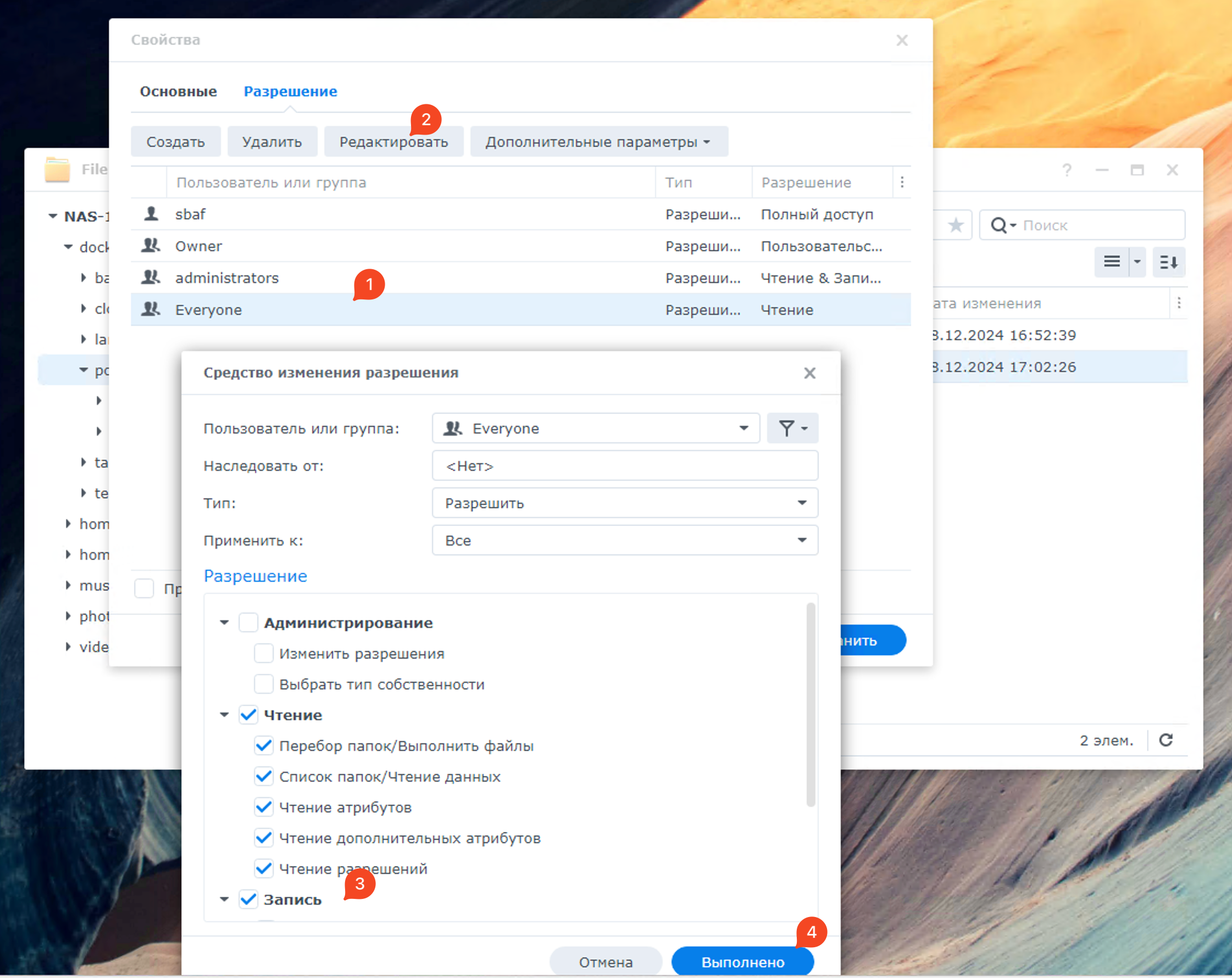
Отредактируйте разрешения группы Everyone так что бы был доступ на чтение и запись к папке pgadmin-data
Файл docker compose
Для установки нужен docker-compose файл. Можно изменить имя БД, пользователя и пароль по вашему усмотрению. Так же можно заменить порты 2534 (BD) и 2535 (WEB UI). К сожалению дефолтный порт PostgreSQL 5432 нельзя оставить, т.к. этот порт используется системным PostgreSQL.
В разделе command можно изменять параметры при необходимости или вообще удалить весь этот раздел.
version: «3.9»
services: postgres: container_name: postgresDB image: postgres:14.8-alpine3.18
command: — «postgres» — «-c» — «max_connections=50» — «-c» — «shared_buffers=1GB» — «-c» — «effective_cache_size=4GB» — «-c» — «work_mem=16MB» — «-c» — «maintenance_work_mem=512MB» — «-c» — «random_page_cost=1.1» — «-c» — «temp_file_limit=10GB» — «-c» — «log_min_duration_statement=200ms» — «-c» — «idle_in_transaction_session_timeout=10s» — «-c» — «lock_timeout=1s» — «-c» — «statement_timeout=60s» — «-c» — «shared_preload_libraries=pg_stat_statements» — «-c» — «pg_stat_statements.max=10000» — «-c» — «pg_stat_statements.track=all» environment: POSTGRES_DB: «bafistadb» POSTGRES_USER: «bafistauser» POSTGRES_PASSWORD: «pgpwd4bafista» PGDATA: «/var/lib/postgresql/data/pgdata» volumes: #- ../2. Init Database:/docker-entrypoint-initdb.d — ./db-data:/var/lib/postgresql/data ports: — «2534:5432» healthcheck: test: [«CMD-SHELL», «pg_isready -U habrpguser -d habrdb»] interval: 10s timeout: 5s retries: 5 start_period: 10s restart: unless-stopped deploy: resources: limits: memory: 4G pgadmin: container_name: pgadmin image: dpage/pgadmin4:latest healthcheck: test: wget —no-verbose —tries=1 —spider http://localhost:5050 environment: PGADMIN_DEFAULT_EMAIL: «test@test.ru» PGADMIN_DEFAULT_PASSWORD: «testpassword» #PGADMIN_CONFIG_SERVER_MODE: «False» PGADMIN_LISTEN_PORT: 5050 volumes: — ./pgadmin-data:/var/lib/pgadmin ports: — «2535:5050» restart: unless-stopped deploy: resources: limits: memory: 1Gvolumes: db-data: pgadmin-data:
Установка
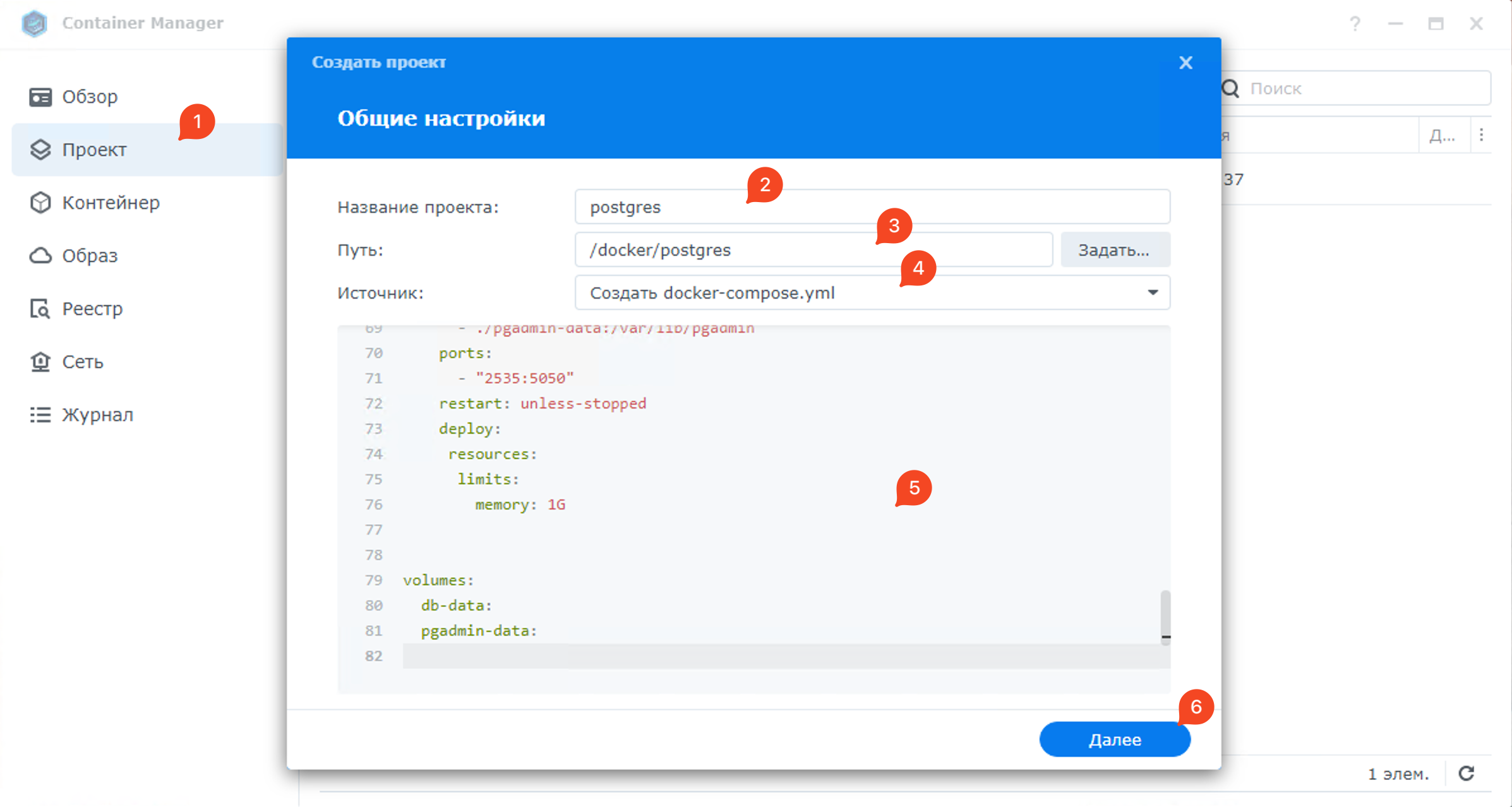
Открываем Container Manager, вкладка проекты и создаем новый проект. Придумываем название, указываем нужный путь и вставляем docker compose текст или файл. Затем везде далее.
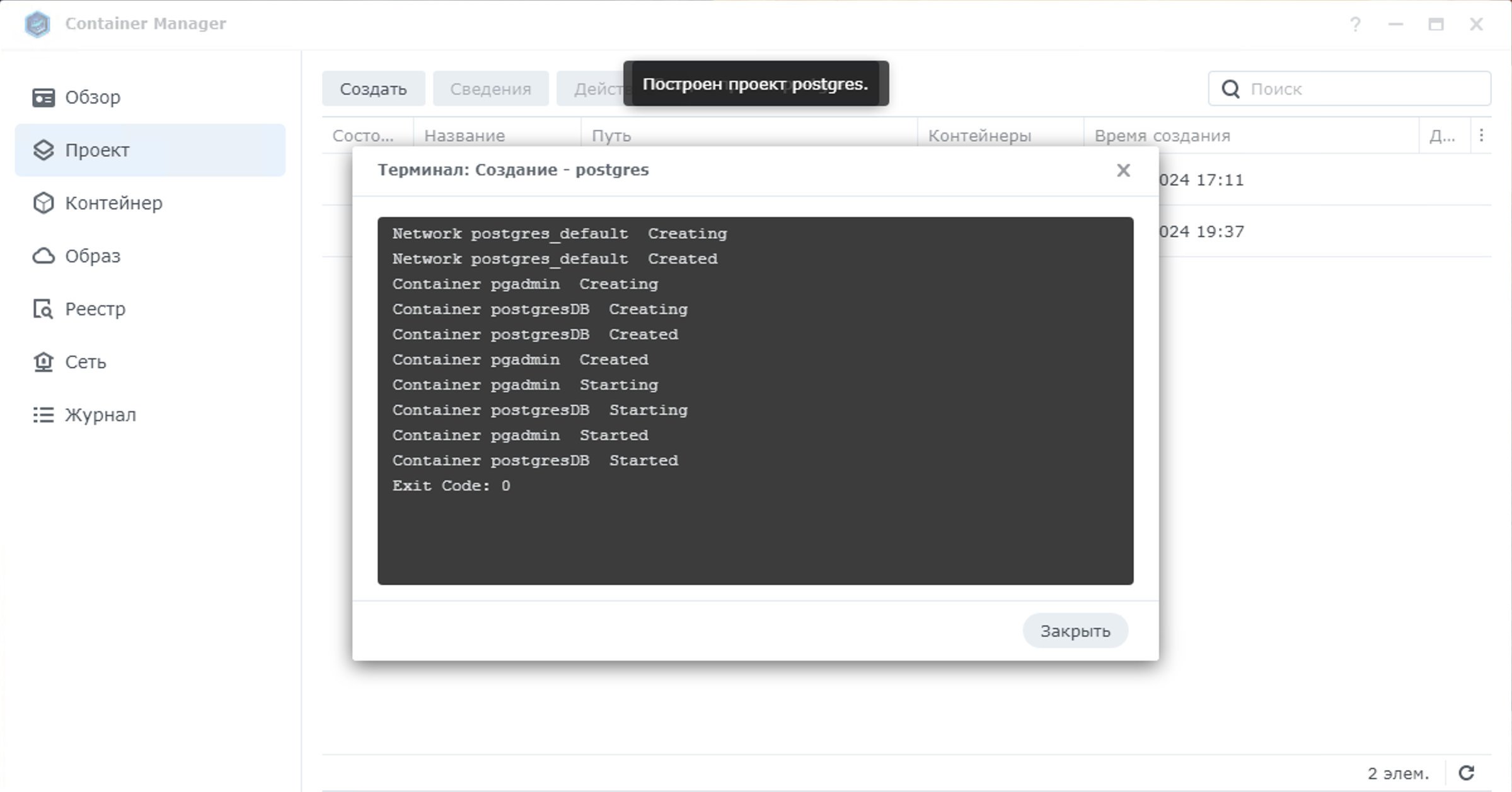
После скачивания образов и развертывания контейнера увидите exit code 0, который означает, что проект успешно создан.
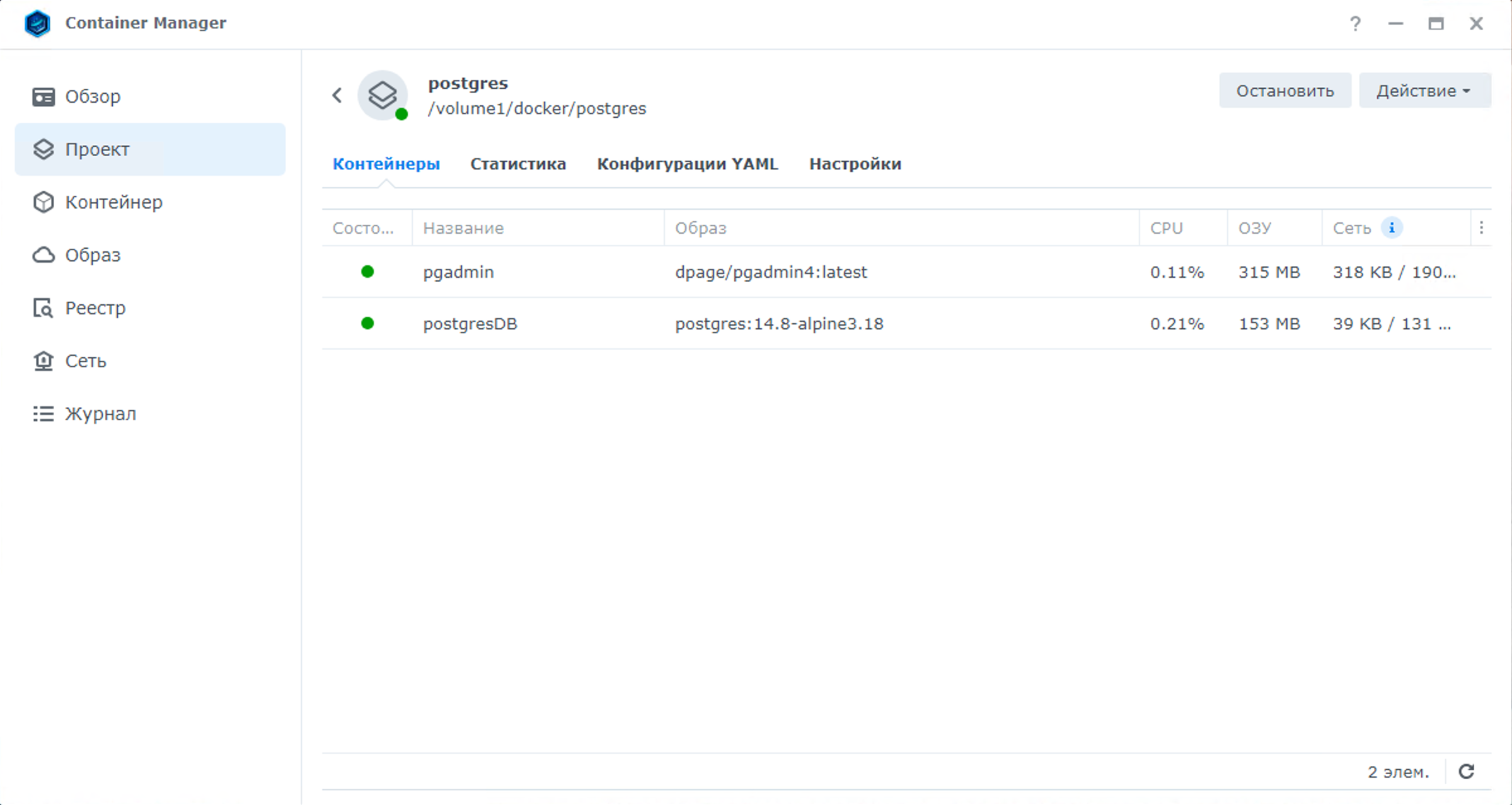
Сам проект, который содержит два контейнера с базой данных и WEB UI PGadmin, готов и работает в Docker на Synology
Настройка PGadmin
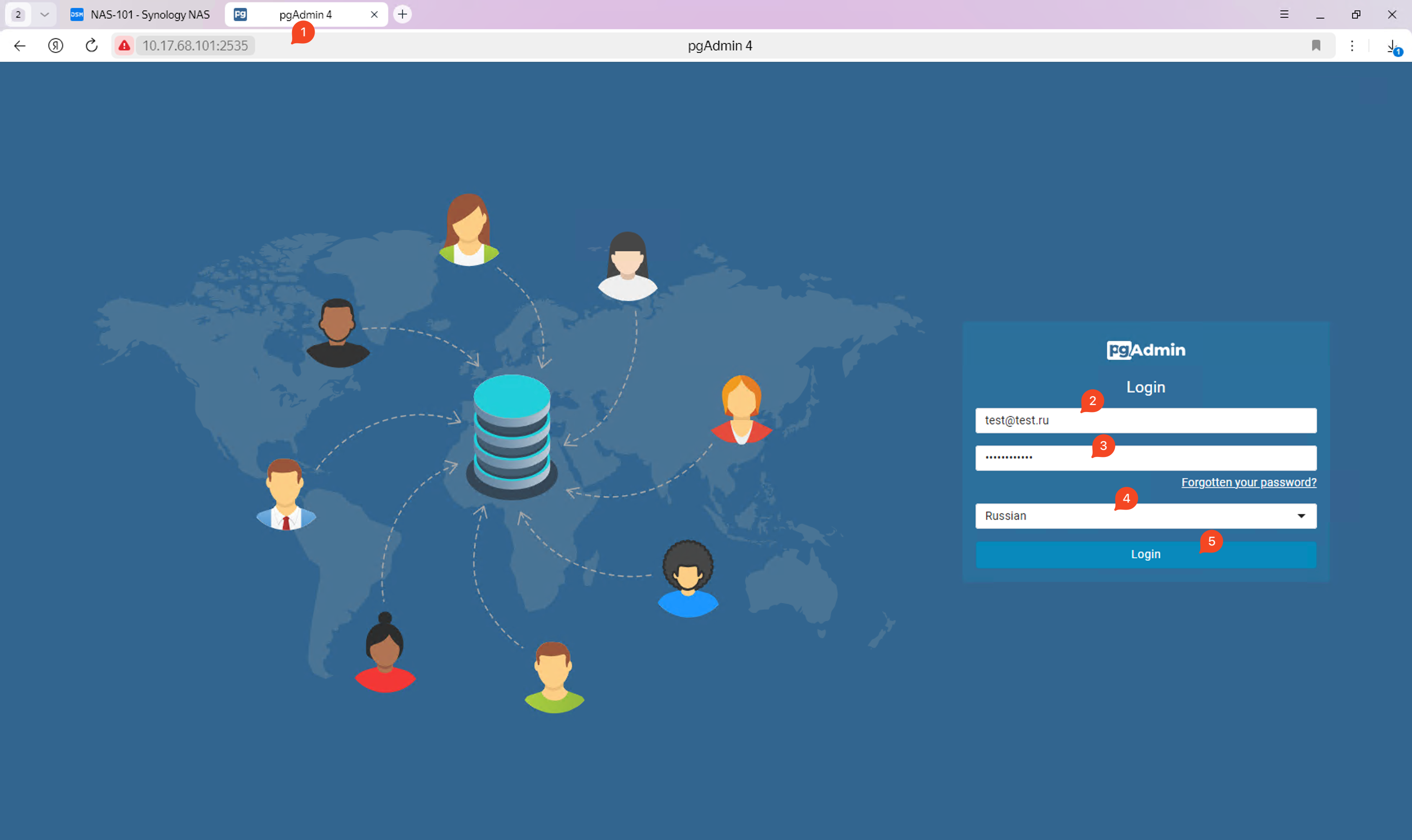
В новой вкладке браузера переходим на http://IP-NAS:2535. Откроется окно PGadmin. Введите логин и пароль, который вы указывали в docker compose при создании контейнера. Дополнительно можно выбрать язык как я Русский
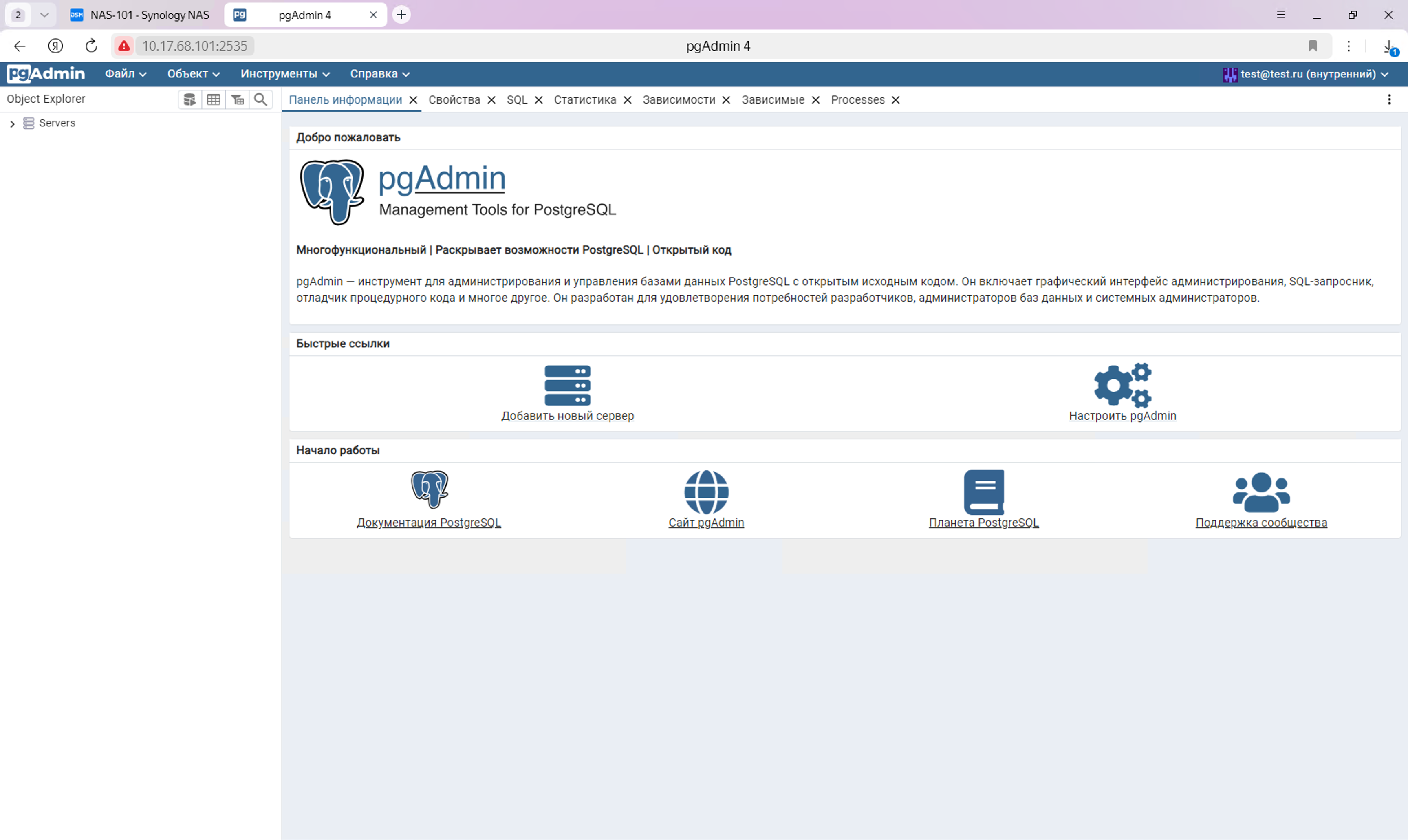
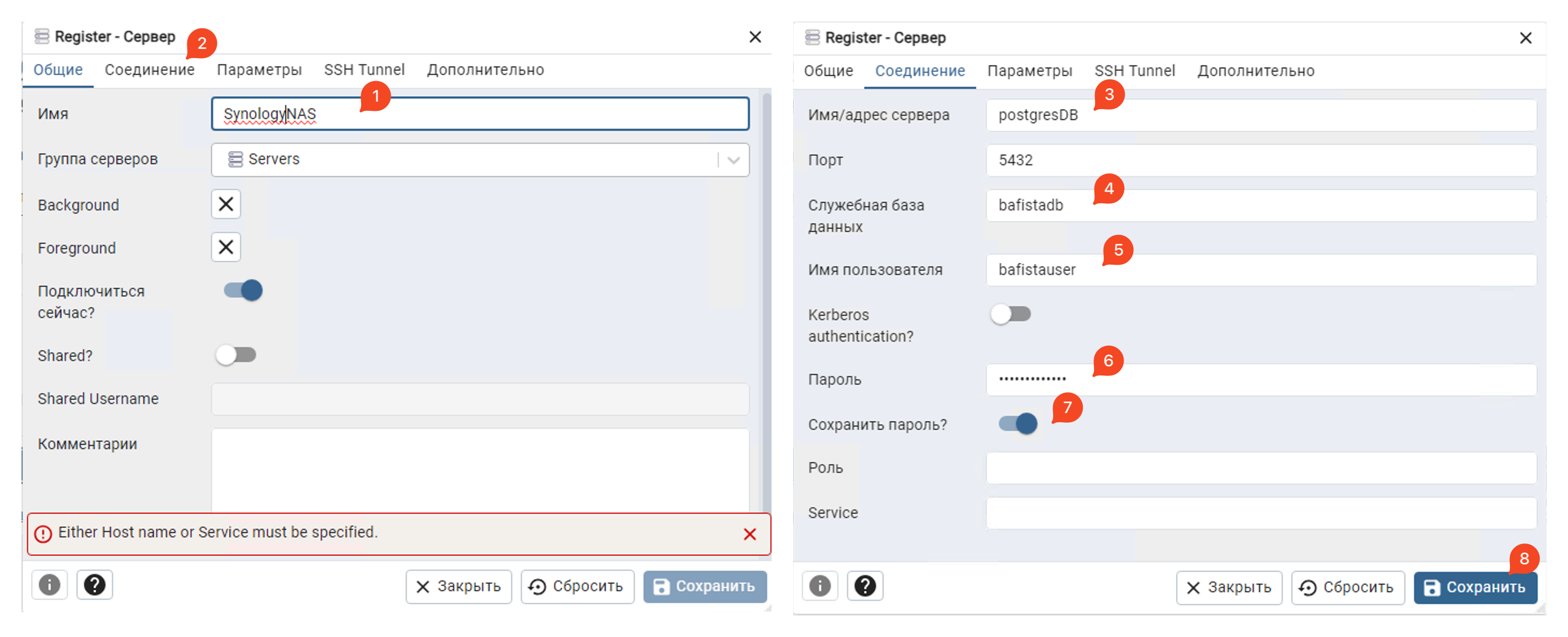
Откроется окно PGadmin. Тут нужно добавить наш сервер PostgreSQL в docker контейнере или любой другой, который у вас есть.
В открывшемся окне:
- Придумайте имя сервера
- Перейдите на вкладку соединение
- Укажите имя сервера из docker compose
- Укажите базу данных сервера из docker compose
- Укажите имя пользователя из docker compose
- Укажите пароль пользователя из docker compose
- Установите переключатель запомнить пароль
Теперь перед вами рабочий Web UI PGadmin интерфейс настроенный и готовый работать с базой данных PostgeSQL
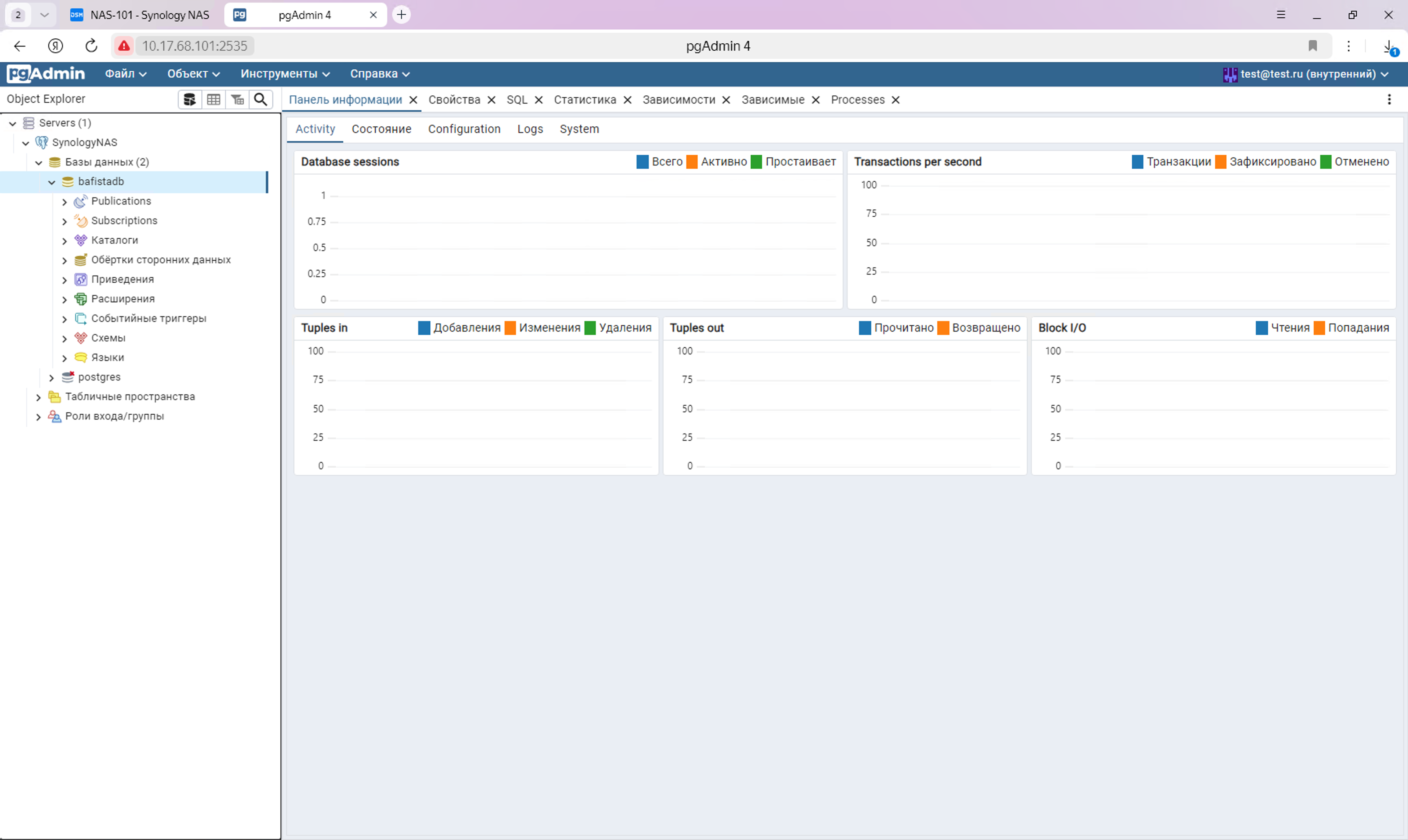
Теперь вы знаете как установить PostgreSQL в Docker на Synology
Мне помогли: