Вопрос или проблема
Я имею в виду, как создать файлы изображений из видео, как скриншоты.
Попробуйте с ffmpeg
ffmpeg -i inputfile.avi -r 1 -f image2 image-%3d.jpeg
Вы можете прочитать документацию здесь
- -i inputfile.avi Видеовходной файл — это inputfile.avi
- -r 1 извлекает 1 изображение в секунду из видео. Замените это число на количество изображений, которое вы хотите получать в секунду.
- -f image2 принудительный формат вывода изображений, скорее всего, вы можете пропустить это, так как программа пытается выбрать формат выходных изображений из расширения файла.
- image-%3d.jpeg имя выходных изображений, где %3d указывает, что сгенерированные выходные изображения будут иметь там порядковый номер из 3 цифр; если вы хотите, чтобы номер был дополнен нулями, просто используйте %03d.
Я только что скачал последнюю версию VLC для Windows 32 – 2.1.2 Rincewind, и она отлично работает для этого.
Шаги:
1 – Нажмите Инструменты > Настройки и выберите радиокнопку Все
2 – Прокрутите вниз и нажмите на знак + рядом с Видео, чтобы развернуть
3 – Прокрутите вниз и нажмите на Фильтр Сцен и заполните информацию для префикса пути директории (где вы хотите сохранить кадры). Не нажимайте Сохранить.
4 – Прокрутите вверх и нажмите на слово Видео под фильтрами
5 – Нажмите флажок “Видео фильтр сцены” и нажмите Сохранить.
6 – Откройте и запустите видео, и оно сохранит файлы .png
7 – Чтобы прекратить сохранение кадров, вернитесь к шагу 5 и снимите галочку с “Видео фильтр сцены”.
На самом деле это просто, когда знаете, где находятся настройки.
В VLC вы можете нажать правой кнопкой мыши, Видео, Сделать снимок
Надеюсь, это поможет
#!/bin/bash
source_dir=».»
output_dir=».»input_file_types=(avi wmv flv mkv mpg mp4)
output_file_type=»jpg»
convert() { echo «» | ffmpeg -ss $ss -y -i «$in_file» -an -f image2 -vframes 1 «$output_dir/$out_file»}
for input_file_types in «${input_file_types[@]}»
do find «$source_dir» -name «*.$input_file_types» -print0 | while IFS= read -r -d $’ ‘ in_file do echo «Обработка…» echo «>Входной «$in_file
# Замените тип файла out_file=$(echo $in_file|sed «s/(.*.)$input_file_types/1$output_file_type/g») echo «>Выходной «$out_file
# получить длительность видео
# fulltime=`ffmpeg -i «$in_file» 2>&1 | grep ‘Duration’ | cut -d ‘ ‘ -f 4 | sed s/,//`;
# час=`echo $fulltime | cut -d ‘:’ -f 1`;
# минута=`echo $fulltime | cut -d ‘:’ -f 2`;
# секунда=`echo $fulltime | cut -d ‘:’ -f 3 | cut -d ‘.’ -f 1`
;# секунд=`expr 3600 * $hour + 60 * $minute + $second`;
# ss=`expr $seconds / 2`;
# с середины видео ss=`expr 10`;
# от 10 секунд видео
# Конвертировать файл convert «$in_file» «$out_file» if [ $? != 0 ] then echo «$in_file имел проблемы» >> ffmpeg-errors.log fi echo «>Завершено «$out_file «nn» done
done
В vlc-3.0.21-15.fc41, используйте:
- “Видео”
- “Сделать снимок”
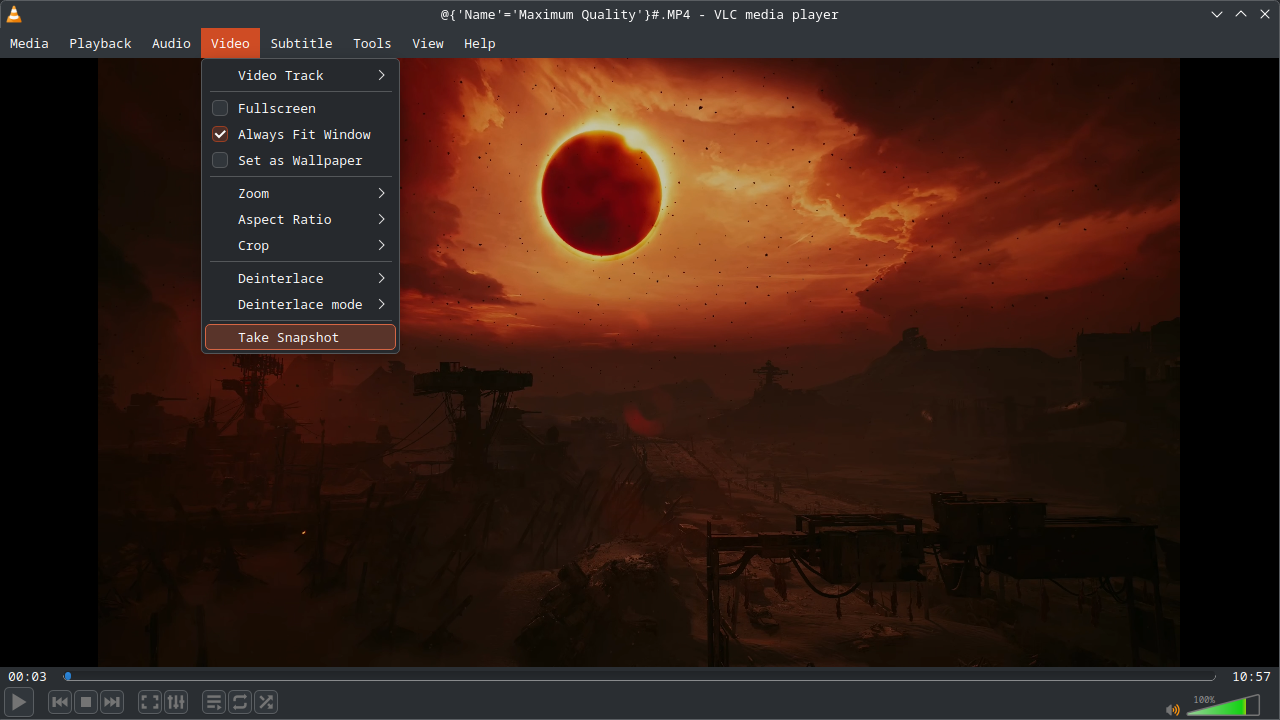
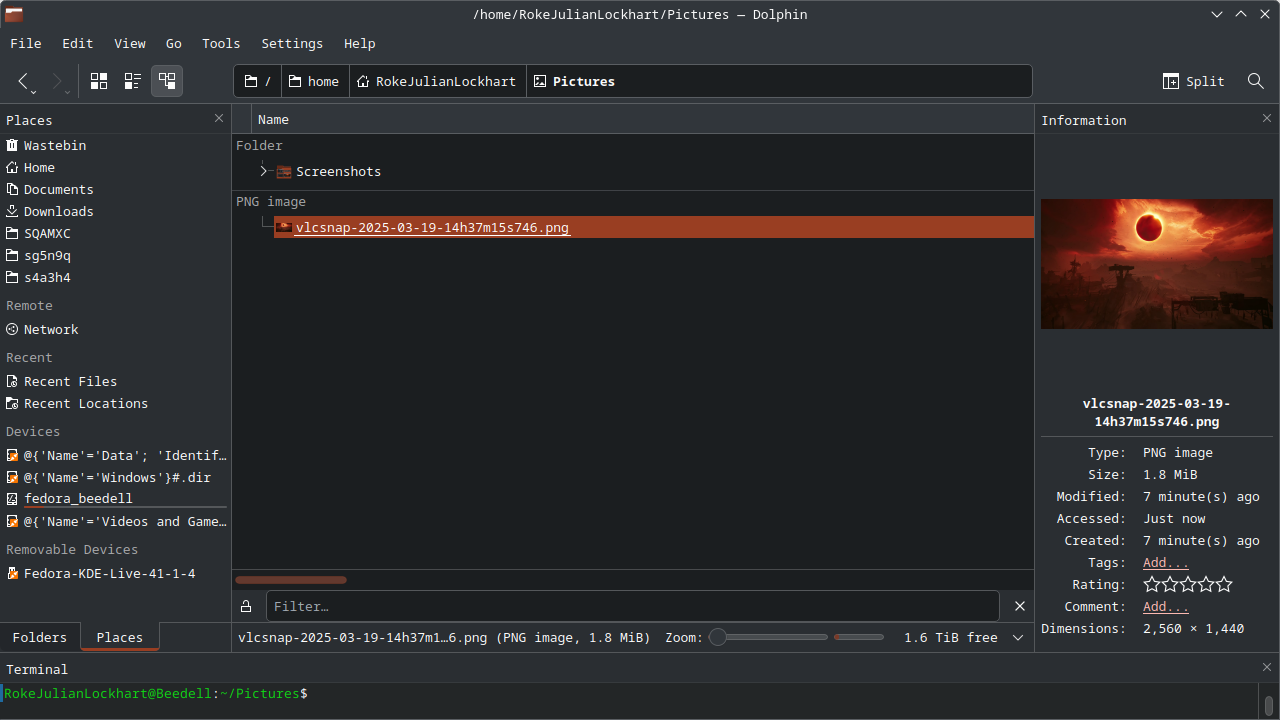
Снимок экрана будет сохранен в file:///$Env:HOME/Pictures:
Ответ или решение
Извлечение изображений из видеофайлов — это важная задача в сфере IT, особенно при создании контента или анализе данных. Данный процесс может включать в себя как автоматизированные подходы с использованием командной строки, так и более графические методы через пользовательские интерфейсы. Рассмотрим несколько способов, как это можно сделать, включая использование командной программы ffmpeg и мультимедийного проигрывателя VLC.
Теория (Theory)
Извлечение изображений из видеофайла — это процесс, который включает в себя декомпрессию видеопотока и сохранение отдельных кадров в виде изображений. Каждый видеокадр может быть сохранен как изображение, что позволяет пользователям получать «скриншоты» с нужной частотой. Это может быть полезно для последующего анализа, презентаций или создания анимаций.
Основные задачи, которые может решить извлечение изображений:
- Анализ временных изменений в видео.
- Создание обучающих материалов или руководств.
- Подготовка визуального контента для публикации.
Пример (Example)
Одним из самых востребованных инструментов для работы с видео является ffmpeg. Эта утилита командной строки позволяет извлекать изображения с разной степенью детализации. Рассмотрим пример:
ffmpeg -i inputfile.avi -r 1 -f image2 image-%03d.jpeg
- -i inputfile.avi — обозначает входной видеофайл.
- -r 1 — задаёт частоту извлечения изображений; в данном случае извлекается один кадр в секунду. Число можно менять в зависимости от требований к частоте.
- -f image2 — указывает программу на вывод изображения. Как правило, программа выбирает формат по расширению.
- image-%03d.jpeg — определяет название выходных изображений, с последовательной нумерацией ¶1 в формате image-001.jpeg.
Другой популярный инструмент — VLC Media Player, который также позволяет извлекать изображения. Это делается через интерфейс и может быть более удобно для тех, кто предпочитает графические инструменты.
Применение (Application)
Сценарий использования ffmpeg:
- Откройте командную строку или терминал.
- Убедитесь, что ffmpeg установлен в вашей системе.
- Выполните команду, предоставленную выше, адаптировав параметры под свои нужды.
- Изображения будут сохранены в выбранной директории.
Сценарий использования VLC:
- Запустите VLC и перейдите в меню «Tools» и выберите «Preferences».
- Перейдите к «All» внизу интерфейса.
- Раскройте список «Video» и выберите «Scene Filter».
- Укажите путь для сохранения кадров.
- Поднимитесь на уровень выше и кликните на «Video» под фильтрами.
- Включите «Scene video filter» и сохраните настройки.
- Запустите видео. Для остановки захвата вернитесь к шагу 5 и отключите фильтр.
Автоматизация с использованием скриптов
Скрипты на bash могут быть полезны для автоматизации процессов извлечения изображений с минимальным вмешательством. Приведённый ниже скрипт, написанный на bash, позволяет автоматизировать процесс извлечения изображений:
#!/bin/bash
source_dir=».»
output_dir=».»
input_file_types=(avi wmv flv mkv mpg mp4)
output_file_type=»jpg»
convert() { echo «» | ffmpeg -ss $ss -y -i «$in_file» -an -f image2 -vframes 1 «$output_dir/$out_file»}
for input_file_types in «${input_file_types[@]}»
do find «$source_dir» -name «*.$input_file_types» -print0 | while IFS= read -r -d $’ ‘ in_file do echo «Processing…» out_file=$(echo $in_file|sed «s/(.*.)$input_file_types/1$output_file_type/g») ss=`expr 10` convert «$in_file» «$out_file» if [ $? != 0 ] then echo «$in_file had problems» >> ffmpeg-errors.log fi
echo «Finished $out_file» done
done
Этот скрипт позволяет обрабатывать файлы нескольких форматов, извлекая кадры на 10-й секунде видео. Конечно, вы можете кастомизировать его для нужного интервала и частоты извлечения.
Заключение
Методы извлечения изображений из видеофайла зависят от требований пользователя: графический интерфейс VLC или командная строка с ffmpeg позволяют решить задачу с разной степенью автоматизации. Выбор инструмента зависит от предпочтений пользователя и специфических потребностей задачи. В любом случае, данные методы предоставляют гибкие возможности для решения целого ряда задач, связанных с анализом и обработкой видео.