
Иногда для диагностики сетевых проблем техподдержке бывает полезно изучить настройки сетевого оборудования клиента.
Как выгрузить конфигурацию с коммутатора/маршрутизатора Mikrotik, мы расскажем в этой статье.
По умолчанию оборудование МикроТик создает бэкап конфигурации в формате backup. Этот формат подходит для сохранения и развертывания бэкапа, однако не будет читаемым, поэтому необходимо сохранить конфигурации в формате script.
Для этого существуют следующие варианты.
Через веб-интерфейс
1. Любым способом зайти на MikroTik (это можно сделать через веб-интерфейс или с помощью утилиты Winbox)
2. Зайти в терминал MikroTik
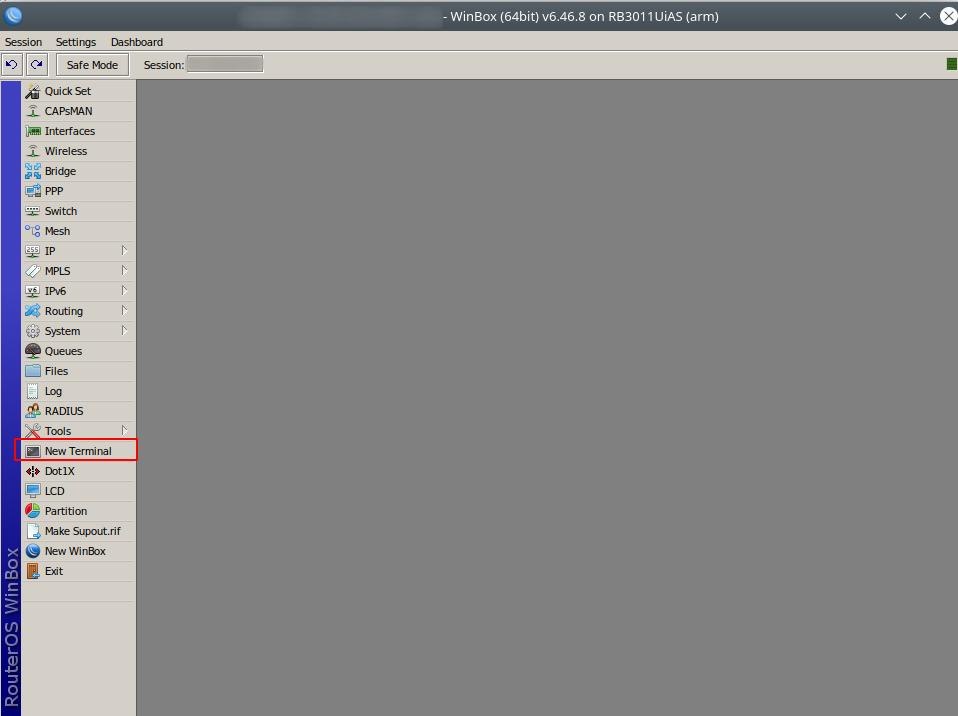
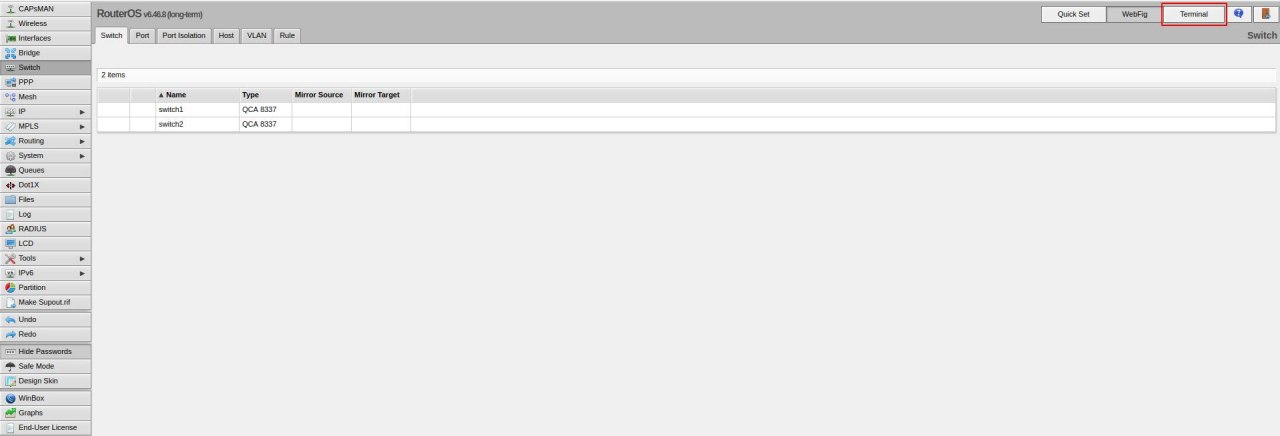
3. Ввести в терминал команду:
export compact file=config
где config — произвольное название файла.
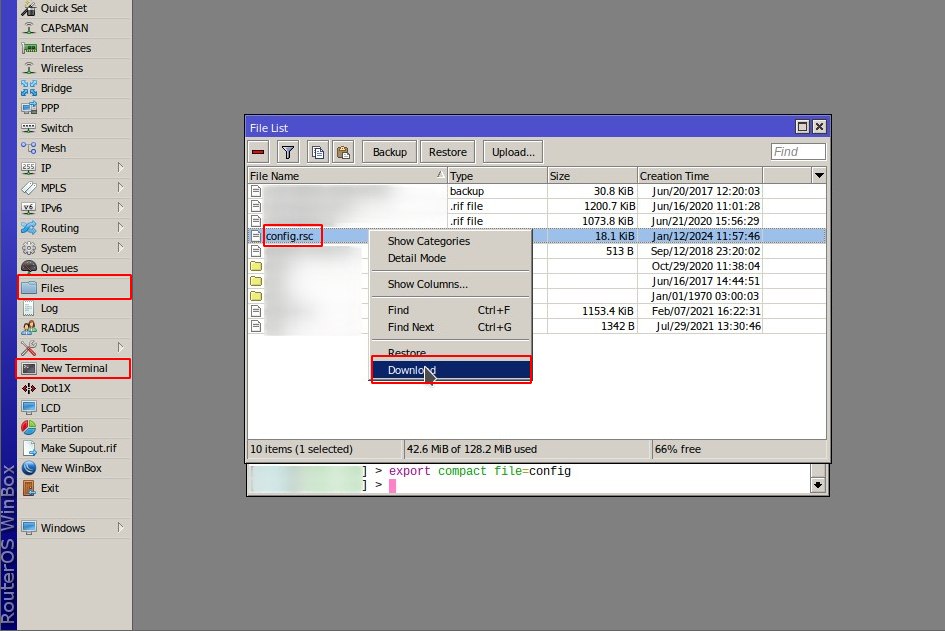
После этого в списке Files появится файл .rsc с вашим названием. Этот файл может быть прочитан любым текстовым редактором, поэтому остается только скопировать его на ваш компьютер.
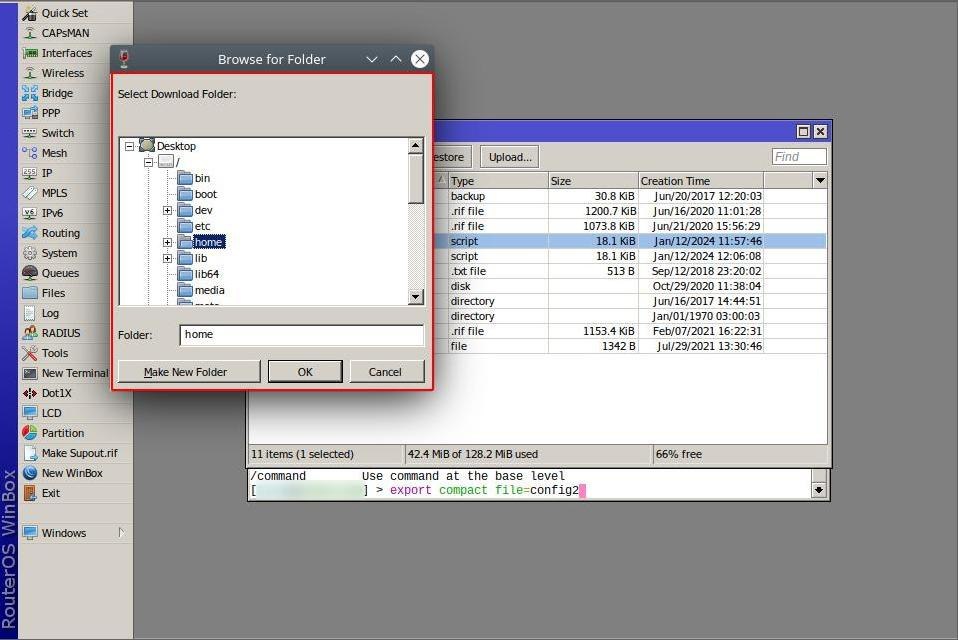
4. Чтобы скопировать файл, необходимо найти его в списке Files, выделить и нажать правую клавишу мыши, после чего появится окно с предложением выбрать директорию, в которую будет скопирован файл.
Копируем через буфер обмена
Если по каким-то причинам не удается скопировать файл, будет достаточно выгрузить конфигурацию в командной строке Mikrotik и скопировать ее как текст. Для этого в консоли МикроТик необходимо ввести команду:
export compact
для выгрузки конфигурации, отличающейся от дефолтной
или:
export
для выгрузки полной конфигурации
По опыту первый вариант предпочтительнее, поскольку лучше воспринимается человеком.
Через консоль и ftp
Если доступа к графическому интерфейсу нет и подключение выполняется исключительно через командную строку, остается возможность выгрузить файл с конфигурацией через ftp.
Для этого необходимо:
1. Зайти на устройство MikroTik через ssh или telnet
2. Ввести в терминал команду
export compact file=config
где config — произвольное название файла.
3. Зайти на MikroTik через ftp
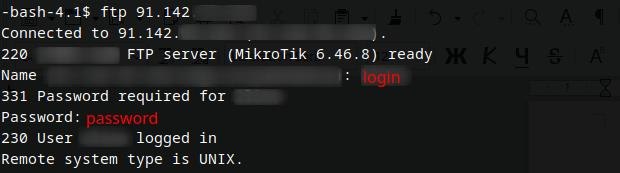
4. После подключения можно проверить наличие нужного файла с помощью команды dir. Файл можно скачать с помощью команды
get config.rsc
где config — имя, которое вы дали файлу
После этого файл скачается в текущую папку на той машине, с которой производилось подключение.