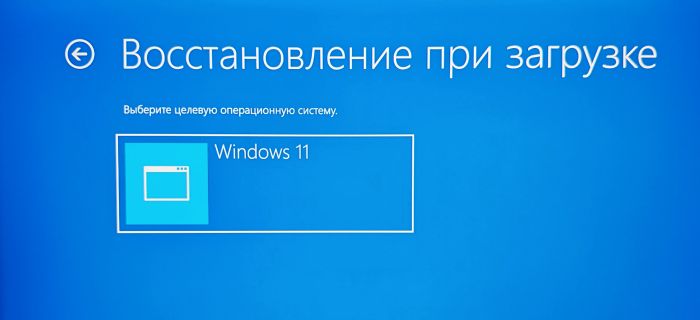
Ошибка «Версия восстановления Windows не найдена» появляется при запуске устранения неполадок с помощью центра обновления Windows 11.
Проблема обычно возникает из-за поврежденной среды WinRE, файлов кэша центра обновления, BCD загрузчика или сама среда WinRE просто отключена и её нужно включить.
В данной инструкции описаны пошаговые действия для устранения ошибки «Версия восстановления Windows не найдена» в Windows 11 при запуске устранения неполадок с помощью центра обновления.
Включите среду WinRE
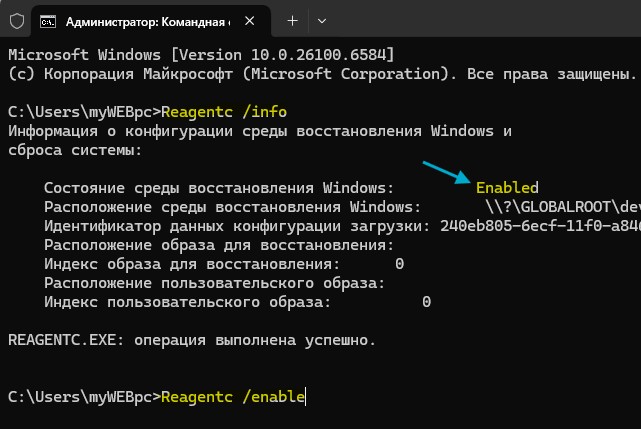
Если среда восстановления WinRE отключена, то Windows 11 не сможет восстановиться и выдаст ошибку, что версия восстановления не найдена. Чтобы проверить состояние и включить среду WinRE, запустите командную строку от имени администратора и введите.
Reagentc /info
Если состояние среды восстановления имеет статус Disabled, то введите команду ниже для включения.
Reagentc /enable
Перезапустите службу Центра обновления Windows
Если служба центра обновления работает неверно, то будет возникать ошибка, что версия восстановления Windows при запуске устранения неполадок с помощью центра обновления.
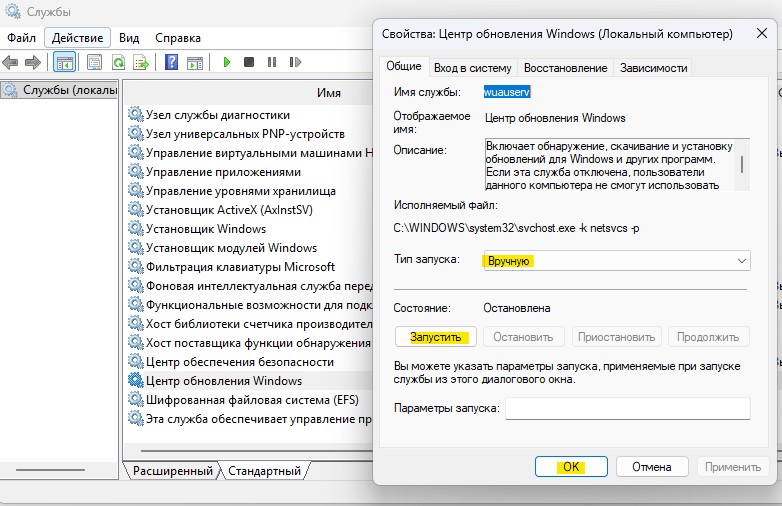
- Нажмите Win+R и введите services.msc, чтобы открыть службы.
- В службах дважды щелкните по «Центр обновления Windows».
- Выберите тип запуска «Вручную» и нажмите «Запустить».
- Попробуйте запустить устранение неполадок с помощью центра обновления.

Сбросьте компоненты кэша обновлений
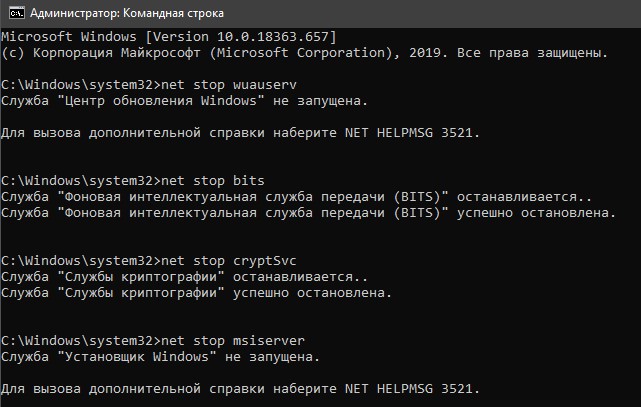
Поврежденный кэш компонентов центра обновлений может быть весомой причиной ошибки «версия восстановления Windows 11 не найдена». В этом случае, чтобы сбросить кэш обновления по умолчанию, запустите командную строку от имени администратора и введите ниже команды по порядку, после чего перезагрузитесь и проверьте исчезла ли ошибка.
net stop wuauservnet stop cryptSvc
net stop bitsnet stop msiserverren C:\Windows\SoftwareDistribution\SoftwareDistribution.mwp
ren C:\Windows\System32\catroot2 catroot2.mwp
net start wuauserv
net start cryptSvc
net start bits
net start msiserver
Запустите SFC и DISM
Восстановите целостность поврежденных системных файлов Windows 11, чтобы устранить ошибку. Запустите командную строку от имени администратора и введите ниже команды.
sfc /scannowDism /Online /Cleanup-Image /CheckHealthDism /Online /Cleanup-Image /ScanHealthDism /Online /Cleanup-Image /RestoreHealth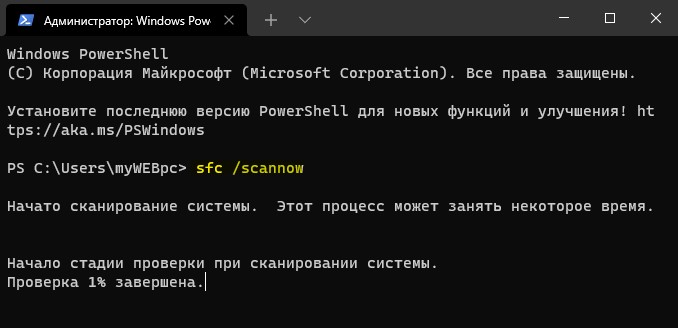
Восстановите Windows 11 из ISO образа
Альтернативный вариант переустановить Windows 11 без потери всех установленных программ, игр и данных — это обновить систему через ISO образ с сохранением файлов.
- Скачайте ISO образ Windows 11 с официального сайта.
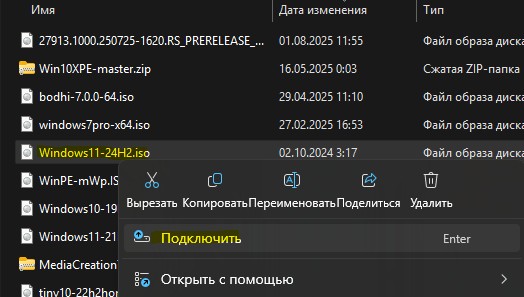
- Нажмите правой кнопкой мыши по ISO образу и выберите «Подключить».

- Далее откройте виртуальный привод и запустите Setup.exe.
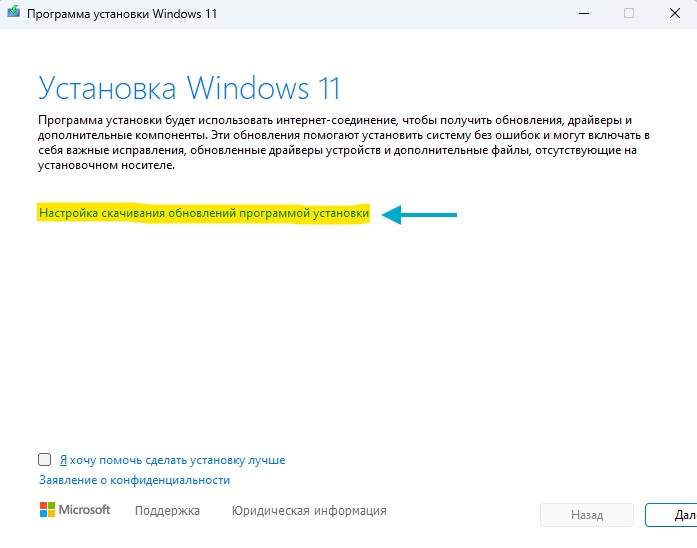
- Далее появится окно установки/обновления системы, где нажмите «Настройка скачивания обновлений программой установки».
- Установите «Не сейчас» и нажмите «Далее». В следующем окне «Изменить выбранные для сохранения компоненты».
- Установите «Сохранить личные файлы и приложения» и нажмите «Далее», после чего «Установить».