При открытии какого-либо сайта через браузер как Chrome, Яндекс или Edge, пользователь может увидеть ошибку, что «Веб-страница недоступна» и не сможет посетить данный сайт.
Проблема, когда страница временно недоступна или постоянно перемещена в основном появляется из-за проблем с самим сайтом, а точнее с сервером, где расположен данный сайт. Но, это также могут быть и проблемы в самой ОС Windows 11 или Windows 10, где могут быть проблемы с DNS, прокси, мусорными IP адресами или cookie файлами.
В данном руководстве о том, что делать и как исправить ошибку, когда веб-страница по адресу (URL), возможно, временно недоступна или постоянно перемещена по новому адресу.
1. Проверка самого сайта
В первую очередь, нужно убедиться работает ли сам сайт на который вы пытаетесь зайти. Для этого существует много онлайн сервисов по проверку доступности сайта. Перейдите на https://www.reg.ru/whois/check_site и напишите название домена, который не открывается в браузере, после чего нажмите проверить. Через пару секунд вы увидите доступность сайта, работает ли он.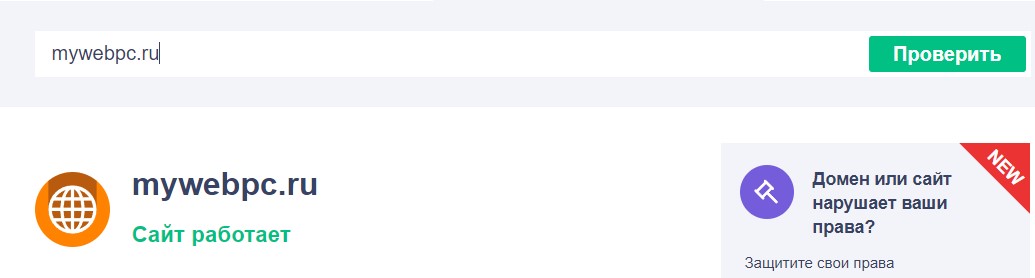
2. Другой сайт и браузер
Попробуйте открыть другой сайт, открывается ли он? Помимо этого, в Windows 11/10 есть браузер Edge в котором вы можете попробовать открыть неработающие сайты.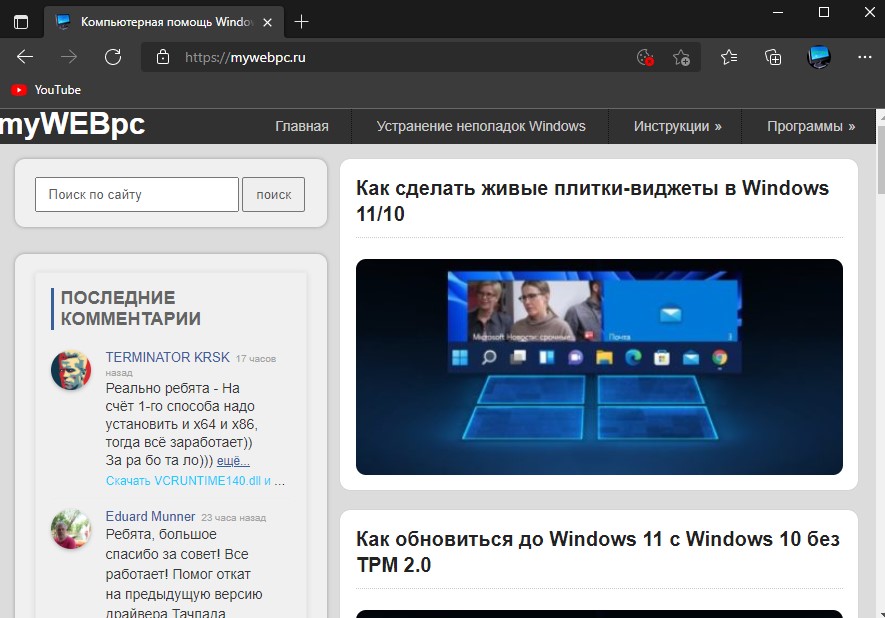
3. Отключить сторонний антивирус
Если у вас на компьютере или ноутбуке установлен сторонний антивирус или другие программы по защите трафика или компьютера, то временно отключите их. Кроме того, лучшим решением будет удалить и проверить доступность сайта, так как в некоторых антивирусах брандмауэр будет работать даже при отключенной функции самого антивируса. Также, обратите внимание, нет ли у вас установленных расширений по защите в самом браузере.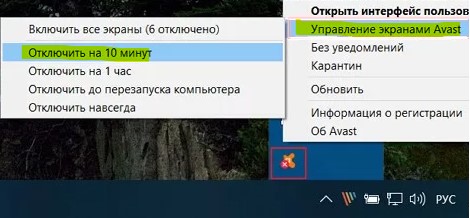
4. Сброс DNS и IP
Если администратор сайта сменил домен или перенес сайт на другой сервер, то нужно 24 часа, чтобы новые DNS адреса серверов применились в интернете. Так как Windows 11/10 хранит DNS и IP адреса локально для повторного быстрого открытия сайтов, то ошибка, когда веб-страница недоступна вполне вероятна.
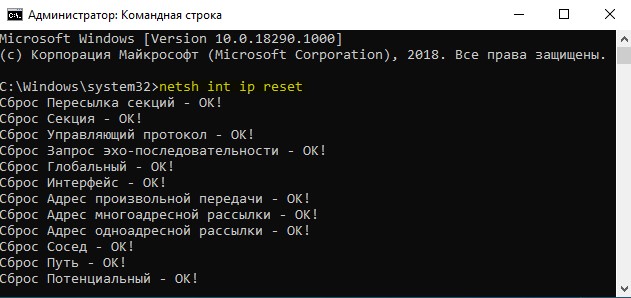
Нажмите Win+X и запустите Терминал (Администратор) или PowerShell (администратор), после чего введите ниже команды по очереди, нажимая Enter после каждой. Далее перезагрузите ПК.
- netsh int ip reset
- netsh winsock reset catalog
- ipconfig /flushdns
5. Изменить DNS-серверов
В Windows 11/10 DNS сервера стоят на получения в автоматическом режиме, что означает от местного провайдера, где они могут быть нестабильными. Изменим DNS сервера на Google, так как они более быстрее и лучше обрабатываются.
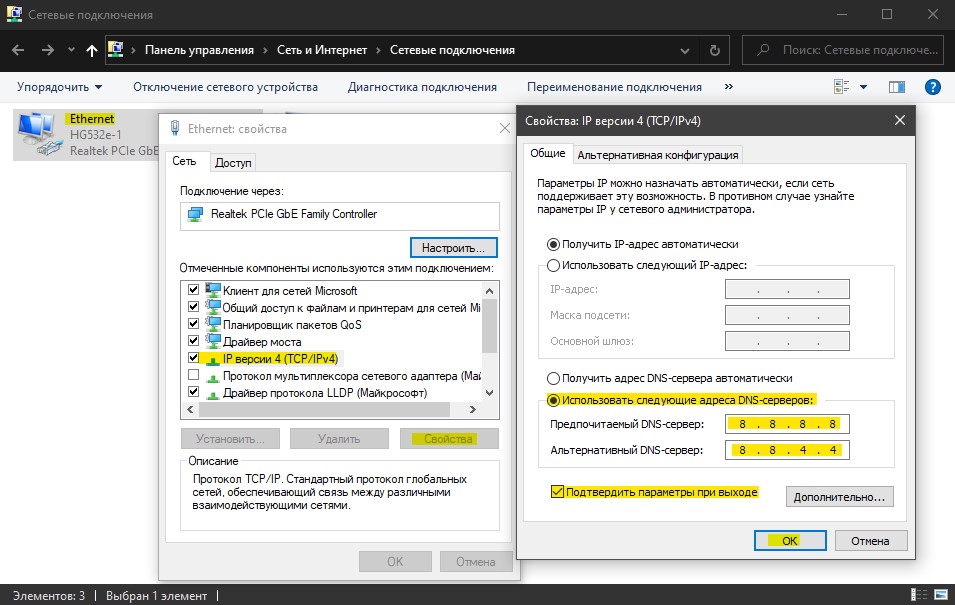
- Нажмите Win+R и введите ncpa.cpl, чтобы открыть сетевые адаптеры.
- Нажмите правой кнопкой мыши по Ethernet или WiFi адаптеру и выберите «Свойства«.
- Выделите кликом мыши IP версии 4 (TCP/IPv4) и ниже нажмите на «Свойства«.
- В новом окне установите «Использовать следующие адреса DNS серверов«
- Укажите Предпочтительный 8.8.8.8, а Альтернативный 8.8.4.4
- Установите галочку «Подтвердить параметры при выходите» и OK.
6. Свойства интернета
Нажмите Win+R и введите inetcpl.cpl, чтобы открыть свойства интернета. Нажмите на «Удалить«, чтобы очистить журналы. Выберите в следующем окне всё галочками.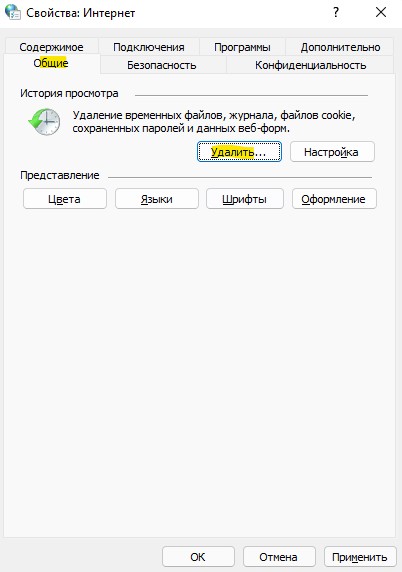
Далее перейдите во вкладку «Подключения» и снизу нажмите на «Настройка сети«. В новом окне должна стоять галочка только в пункте «Автоматическое определение параметров«.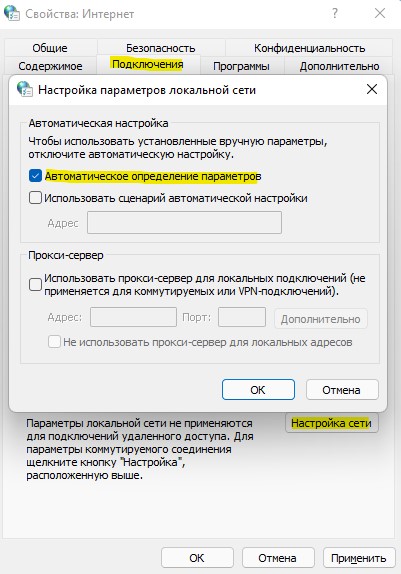
7. Удаление cookie в браузере
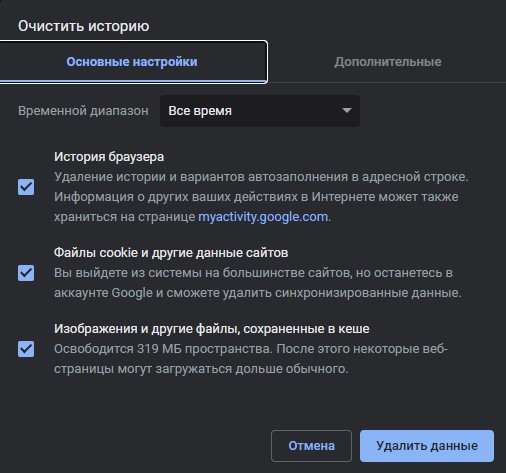
Откройте браузер и нажмите сочетание кнопок Ctrl+H, нажмите на очистить историю и выберите за все время. Выделите все пункты галочками и нажмите удалить данные.