Если компьютер с Windows 11 и 10 используется несколькими пользователями, то наверняка для каждого будет создана своя учетная запись. В какое-то время вам нужно удалить второго пользователя, так как он уже не использует компьютер или вторая учетная запись была создана случайно.
Узнаете в этой инструкции, как удалить учетную запись пользователя в Windows 11/10 через параметры, CMD, PowerShell, панель управления, реестр, netplwiz и управление компьютером. window.yaContextCb.push(()=>{ Ya.Context.AdvManager.render({ renderTo: ‘yandex_rtb_R-A-250002-9’, blockId: ‘R-A-250002-9’ })})
💡Важные моменты
- Вы не можете удалить текущую учетную запись в которую вошли.
- После удаление учетных записей в Windows 11/10, удалите пользовательские папки по пути C:Users.
- Перед удалением сохраните важные файлы.
- Для действий с системными и админ-записями нужны права администратора.
- Если нужно удалить учетную запись Microsoft и отключить от Windows 11/10, обратитесь к данному руководству.
Через параметры
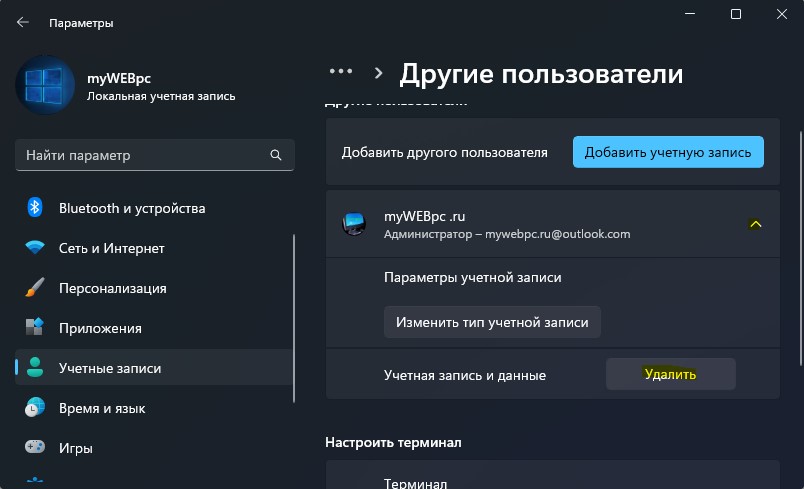
Чтобы удалить учетную запись пользователя в Windows 11 и 10, выполните следующие действия:
- Откройте «Параметры» > «Учетные записи» > «Другие пользователи» (в Windows 10 -> «Семья и другие пользователи»).
- Нажмите сбоку на ярлык-стрелочку нужной учетной записи.
- Нажмите «Удалить«.

Через командную строку
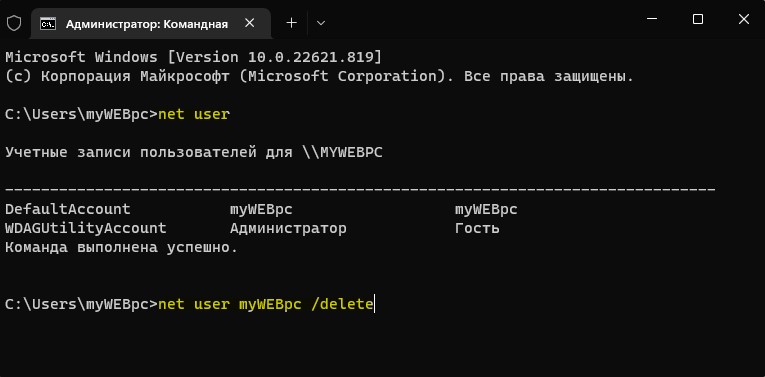
Если нужно удалить учетную запись пользователя в Windows 11/10 через командную строку, запустите CMD от имени администратора и введите следующие команды:
- net user
- net user имя /delete

Через PowerShell
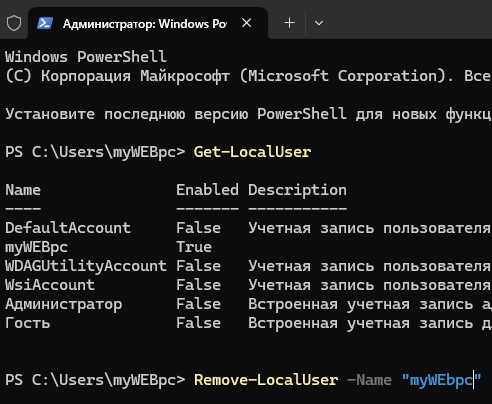
Запустите PowerShell от имени администратора и введите ниже команды:
- Get-LocalUser
- Remove-LocalUser -Name «Имя»

Через панель управления
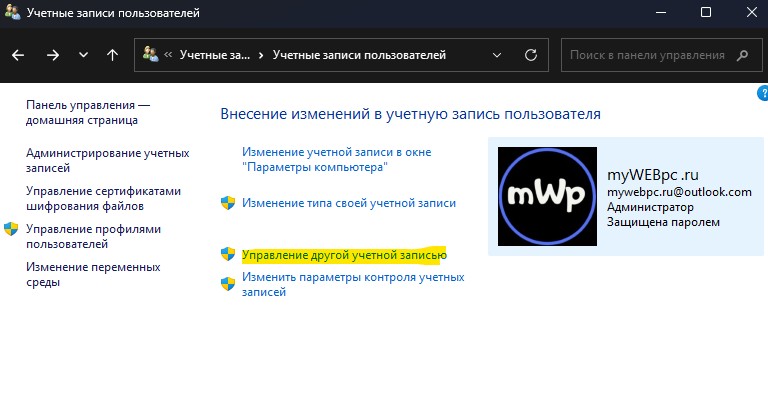
Учетные записи в Windows 11/10 можно удалить через панель управления, проделав ниже действия:
- Откройте панель управления, нажав Win+R и введя control.
- Выберите «Учетные записи пользователей».
- Далее выберите «Управление другой учетной записью».
- Выберите нужную и нажмите «Удалить учётную запись».

Через управление компьютером
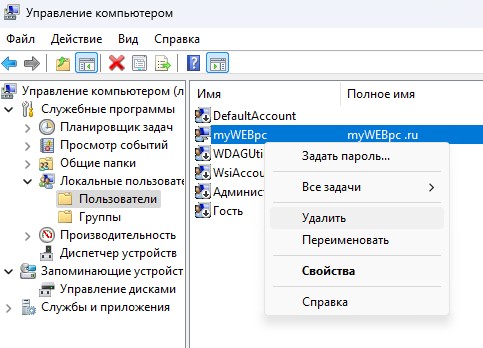
Если нужно удалить учетную запись пользователя в Windows 11/10 через локальные пользователи и группы, то:
- Нажмите сочетание кнопок Win+X и выберите «Управление компьютером».
- Дважды щелкните по «Локальные пользователи и группы».
- Выберите «Пользователи».
- Нажмите правой кнопкой мыши нужно пользователю и «Удалить».

Через учетные записи пользователей
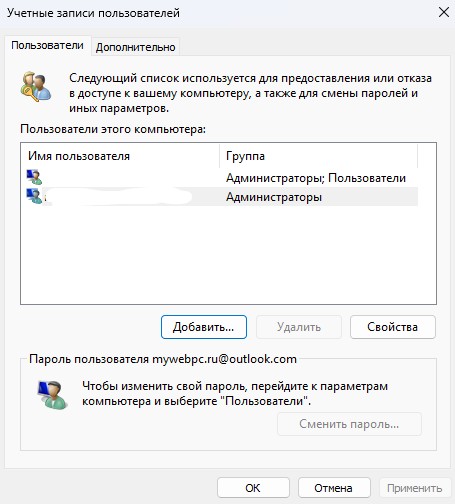
Удаление учетных записей пользователей в Windows 11 и 10 возможно через netplwiz.
- Нажмите Win+R и введите netplwiz.
- Выделите одним нажатием мыши учетную запись.
- Нажмите ниже на «Удалить».

Не удаляется учетная запись – Что делать?
- Проверьте, что вы вошли под учетной записью администратора.
- Убедитесь, что пользователь не является текущим.
- Закройте все программы, запущенные от имени этого пользователя.
- Загрузитесь в безопасном режиме и попробуйте удалить, чтобы процессы не мешали.
- Активируйте встроенного администратора и удалите других пользователей.
- Встроенные учётные записи «Гость» и «Администратор» нельзя удалить полностью, но их можно отключить: net user Гость /active:no.