Кратка инструкция если звук работает неправильно, пропадает, заикается или его вообще нет, то нужно удалить звуковой драйвер и установить заново последнюю версию для Windows 11 или 10. Следуйте этим шагам в диспетчере устройств.
Удаление аудио драйвера в Windows 11 и 10
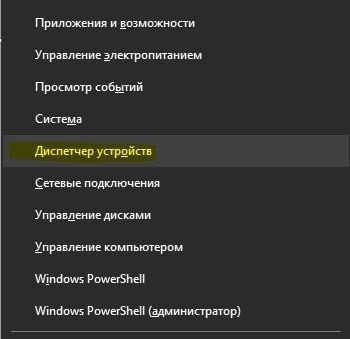
1. Нажмите сочетание кнопок Win+X и выберите «Диспетчер устройств«.
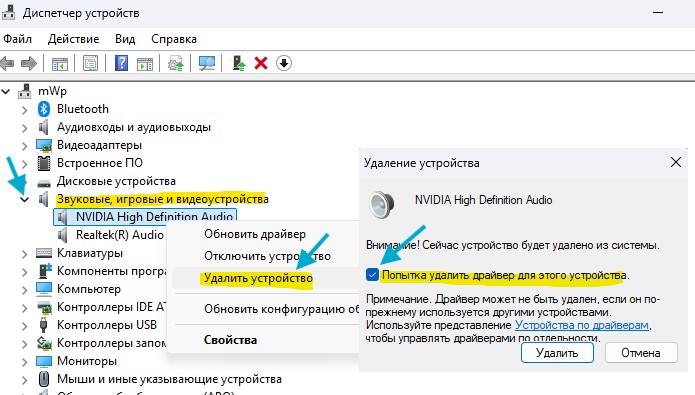
2. В диспетчере устройств разверните графу «Звуковые, игровые и видеоустройства«, после чего нажмите по звуковым устройствам правой кнопкой мыши и выберите «Удалить устройство«. Далее установите галочку «Попытка удалить драйвер для этого устройства» и нажмите «Удалить«.
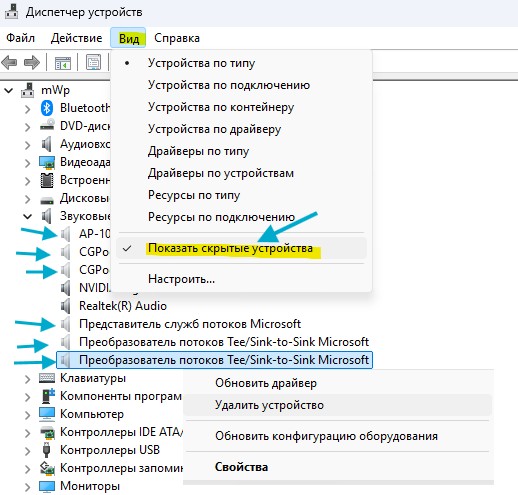
3. Теперь нажмите на вкладку «Вид» и установите «Показать скрытые устройства«. Разверните обратно графу «Звуковые, игровые и видеоустройства» и удалите все устройства, которые имеют полупрозрачный вид. Далее перезагрузите компьютер.