В Windows 11 имеется журнал обновлений в котором можно посмотреть последние установленные обновления для системы и узнать номер патчей KB.
Зная информацию о последних установленных обновлениях, можно узнать в справке Microsoft, какие изменение оно принесло, совместимо ли оно с вашими программами, играми и компьютером. Помимо этого, если после обновления Windows 11, стали возникать ошибки в системе или жуткие тормоза в играх, то стоит удалить последнее установленное обновление, но нужно знать, какое именно было установлено.
Просмотр журнала обновлений в Windows 11
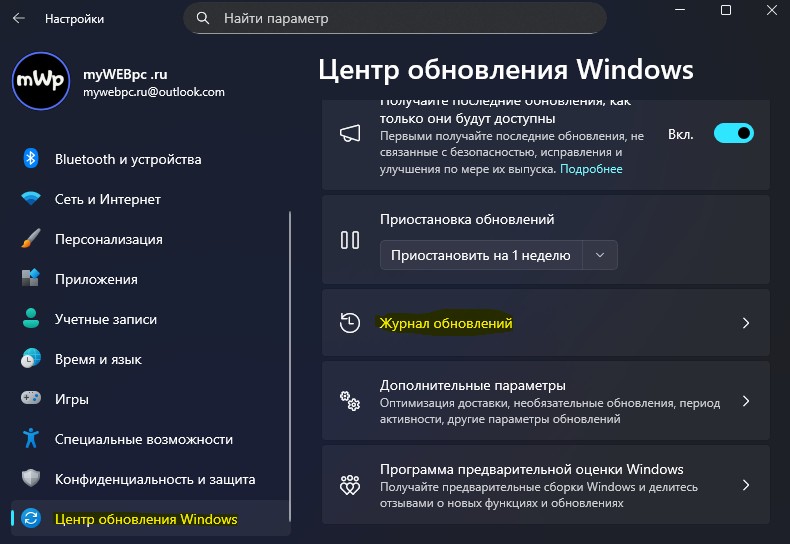
- Откройте «Параметры» -> «Центр обновления Windows» -> «Журнал обновлений».

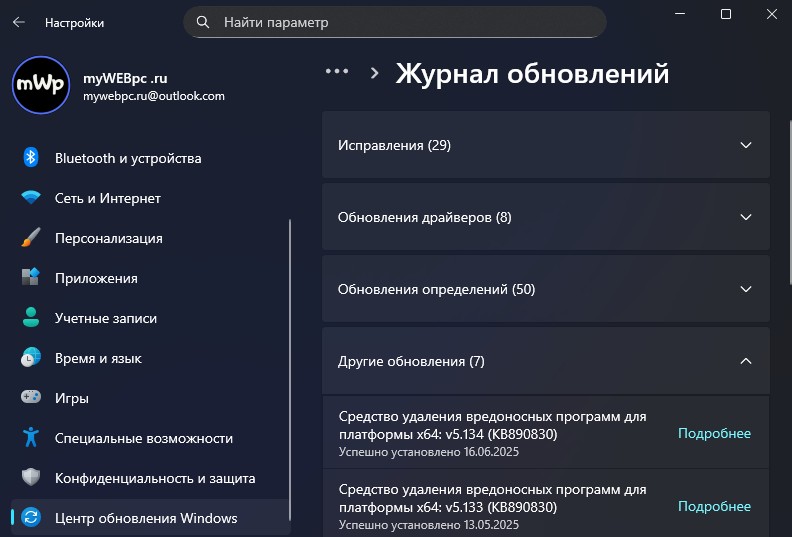
- Далее будет показаны пункты:
- Исправления – отображаются кумулятивные обновления качества и безопасности для самой системы.
- Обновления драйверов – перечислены драйверы таких устройств как видеокарта, сетевые адаптеры, звуковые карты и т. п.
- Обновление определений – перечень обновлений для баз сигнатур антивируса Microosft Defender и других встроенных средств защиты.
- Другие обновления – обновления дополнительных и необязательных компонентов системы, таких как обновление MSRT, NET Framework, Visual C++, языковые пакеты, приложения из Microsoft Store и т.п.

Просмотр установленных обновлений через PowerShell и CMD в Windows 11
- PowerShell
- Нажмите Win+X и выберите «Терминал Администратор«.
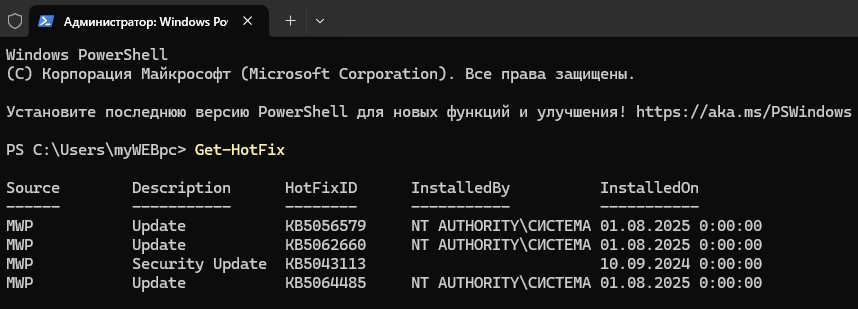
- Введите команду Get-HotFix, которая отобразит список хот-фиксов и пакеты обновлений.

- CMD
- Запустите командную строку от имени администратора.
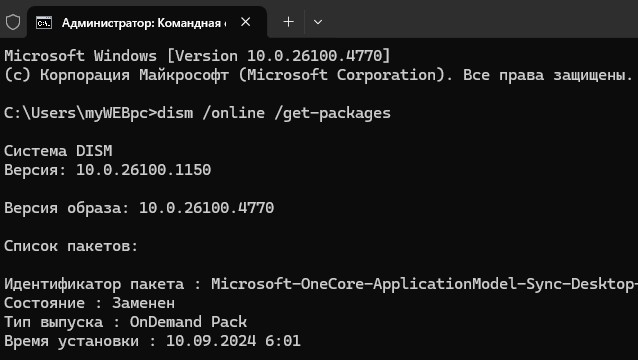
- Введите команду dism /online /get-packages, которая отобразит компоненты ОС, языковые пакеты, драйверы и обновления безопасности.