Код ошибки 0x800f0991 возникает в центре обновления Windows 11 при установке патча KB5036893 или какого-либо другого.
Ошибка 0x800f0991 возникает из-за повреждения системных файлов, файлами обновления в папке SoftwareDistribution или фоновая интеллектуальная служба передачи (BITS) не работает.
В данной инструкции описаны способы, чтобы исправить ошибку 0x800f0991 обновления Windows 11.
1. Запуск устранения неполадок WU
Запустите устранение неполадок центра обновления windows 11, чтобы исправить ошибку 0x800f0991.
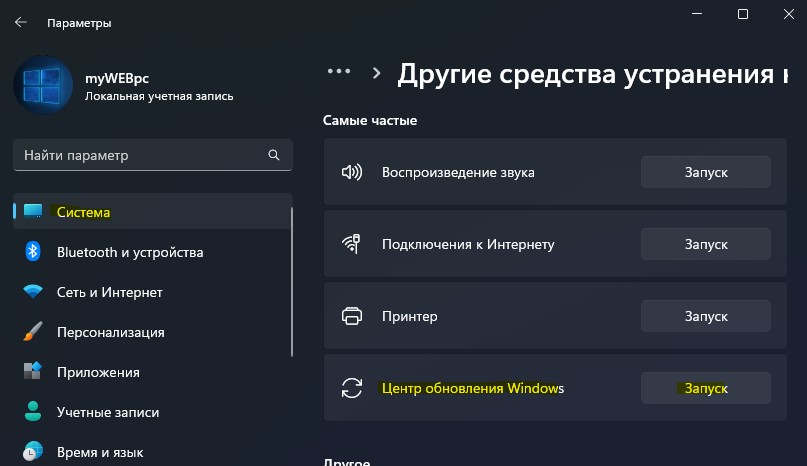
- Откройте «Параметры» > «Система» > «Устранения неполадок» > «Другие средства устранения неполадок«.
- Нажмите «Запуск» в пункте «Центр обновления Windows«.
- Следуйте рекомендациям помощника на экране.
2. Запустите SFC и DISM
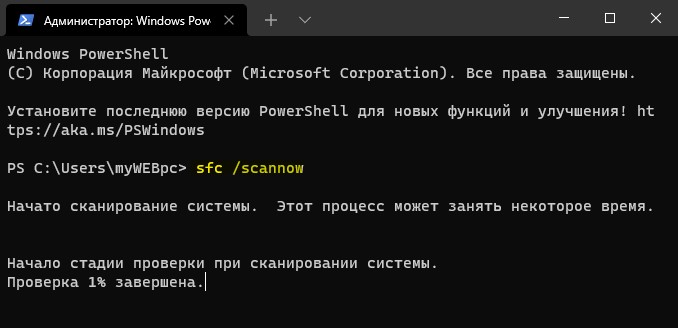
Восстановим поврежденные системные файлы, которые могут быть причиной ошибки 0x800f0991 обновления Windows 11. Для этого, запустите командную строку от имени администратора и введите ниже команды по очереди, нажимая Enter после каждой.
- sfc /scannow
- Dism /Online /Cleanup-Image /CheckHealth
- Dism /Online /Cleanup-Image /ScanHealth
- Dism /Online /Cleanup-Image /RestoreHealth
3. Сбросить компоненты центра обновлений
В папке SoftwareDistribution и catroot2 содержаться файлы старых и текущих обновлений, которые могут конфликтовать между собой или быть поврежденными. По этой причине нужно сбросить данные папки по умолчанию и заодно запустить службы связанные с центром обновления windows 11.
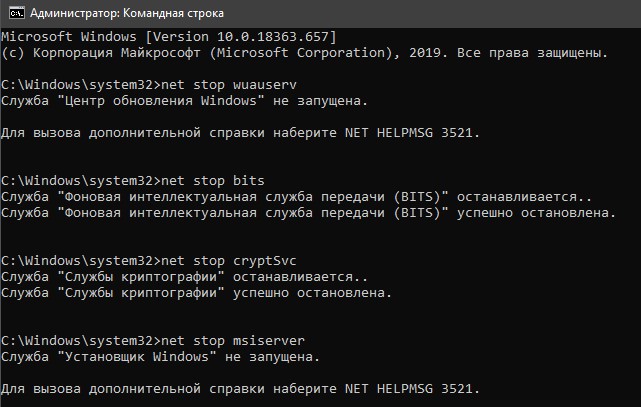
Чтобы исправить ошибку 0x800f0991 обновления Windows 11, запустите командную строку от имени администратора и введите ниже команды по порядку, после чего перезагрузите ПК:
- net stop wuauserv
- net stop cryptSvc
- net stop bits
- net stop msiserver
- ren C:WindowsSoftwareDistribution SoftwareDistribution.mwp
- ren C:WindowsSystem32catroot2 catroot2.mwp
- net start wuauserv
- net start cryptSvc
- net start bits
- net start msiserver
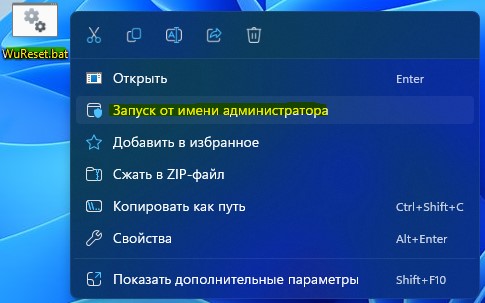
Если выше команды не помогли, то скачайте готовый скрипт, который исправит ошибку 0x800f0991 центра обновления windows 11. Данный скрипт автоматически выполняет команды в CMD, чтобы их не вводить вручную, так как их там много. Можно открыть его в блокноте и убедиться, что он безопасен, так как создавал его сам лично для своих нужд.
- Запустите скаченный файл WuReset.bat от имени администратора.
- Перезагрузите ПК.
4. Скачайте патч отдельно
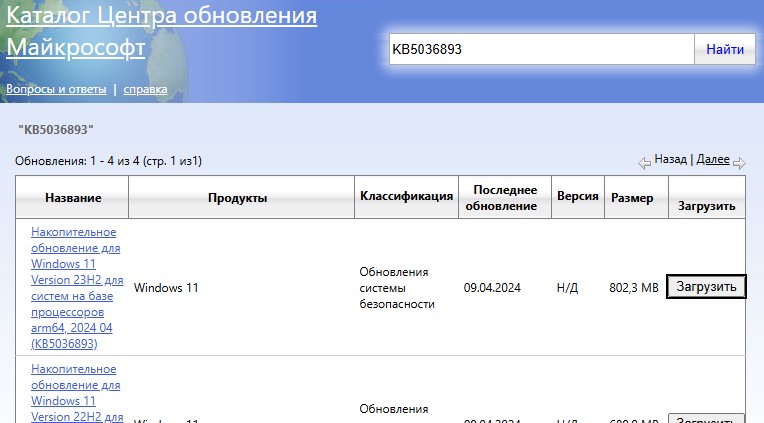
У Microsoft имеется специальный сайт-каталог, где можно скачивать отдельно патчи для дальнейшей установки. Если ошибка 0x800f0991 возникает при установке или скачивании патча KB5036893, то скачайте его и установите дважды кликнув по нему. Если ошибка возникает при установке или обновлении другого номера патча KB, то напишите его в поиске на сайте сверху справа, чтобы найти и загрузить.
5. Выполнить обновление на месте
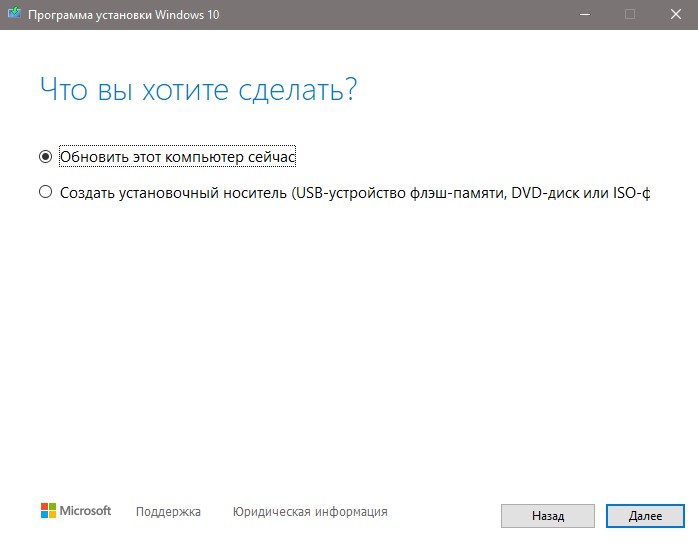
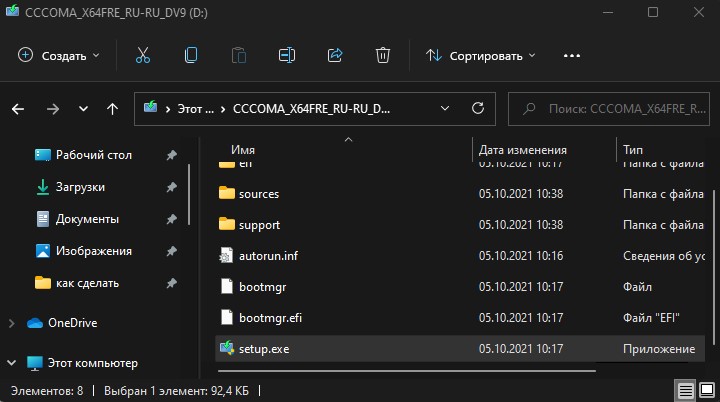
Обновление Windows 11 через ISO образ обойдет ошибку 0x800f0991. Скачайте Windows 11 ISO образ с официального сайта Майкрософт и монтируйте его в виртуальный привод. Далее откройте виртуальный привод с Windows 11 и запустите Setup.exe, после чего начните установку.
Далее выберите «Обновить этот компьютер сейчас» с «Сохранением личных данных«.