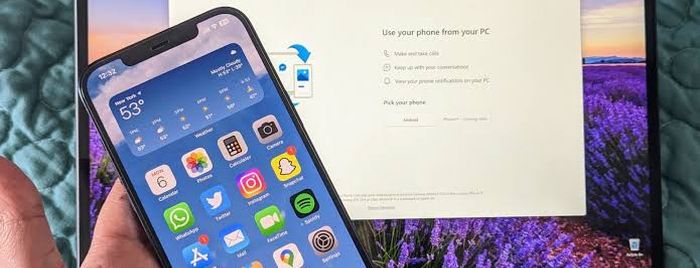
Связь с телефоном — это приложение для синхронизации с телефоном Android и iPhone при помощи которого можно обмениваться фотографиями, зеркалировать телефон, получать доступ к звонкам, сообщениям, приложениям на телефоне и т.п.
Microsoft сделала невозможным удалить приложение связь с телефоном обычным способом через удаление приложений в Windows 11 и 10, но можно отключить приложение Phone Link, чтобы не было привязки к телефону, само приложение не функционировало и не запускалось автоматически.
Так как приложение «Связь с телефоном» очень интегрировано, нужно проделать все шаги ниже, чтобы оно отключилось и не работало.
Как отключить функцию Phone Link в Windows 11 и 10
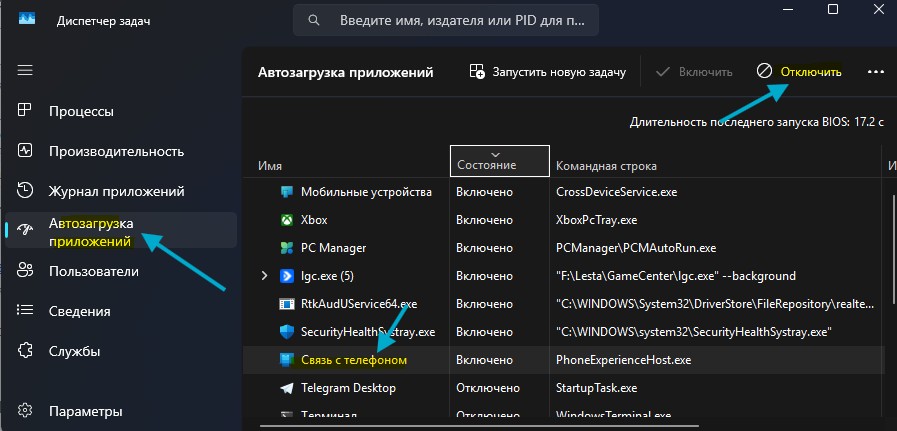
Шаг 1. Чтобы приложение не запускалось автоматически при включении Windows 11/10, то нажмите Ctrl+Shift+Esc на клавиатуре, чтобы открыть «Диспетчер задач«. Далее перейдите во вкладку «Автозагрузка» и нажмите по приложению в списке «Связь с телефоном» и сверху «Отключить«.
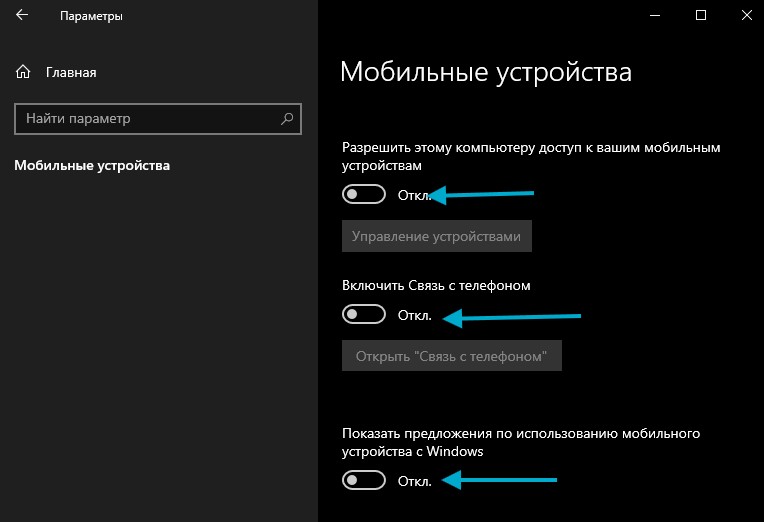
Шаг 2. Отключить теперь нужно связь с телефоном в параметрах Windows 11/10.
- Откройте «Параметры» > «Bluetooth и устройства» > «Мобильные устройства».
- Отключите «Связь с телефоном» и другие все ползунки.
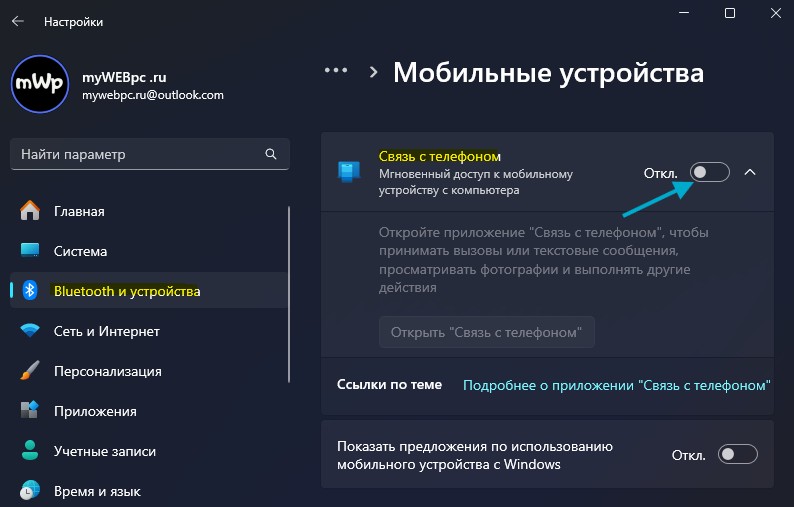
- Откройте «Параметры» > «Мобильные устройства».
- Отключите «Связь с телефоном» и другие все ползунки.
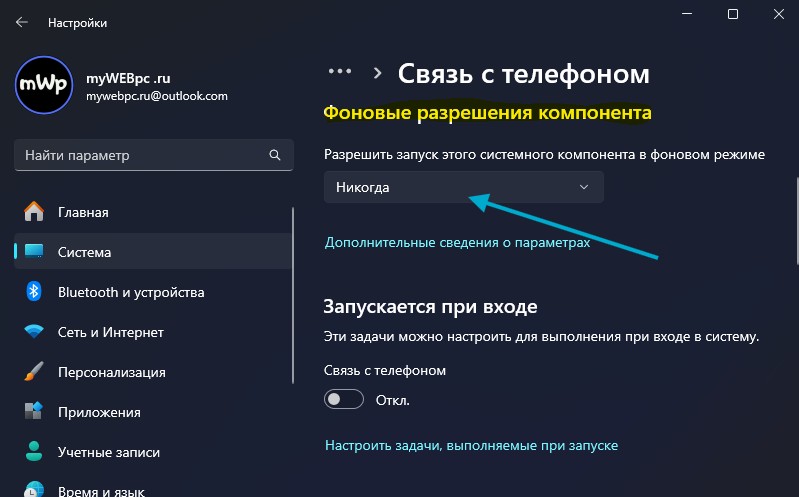
Шаг 3. Отключим теперь работу приложения в фоном режиме.
- Откройте «Параметры» > «Приложения» > «Установленные приложения«.
- Прокрутите в самый низ списка программ и нажмите на ссылку «Системные компоненты«.
- Найдите приложение «Связь с телефоном» и войдите в его дополнительные параметры.
- В графе «Фоновые приложения» отключите его работу.
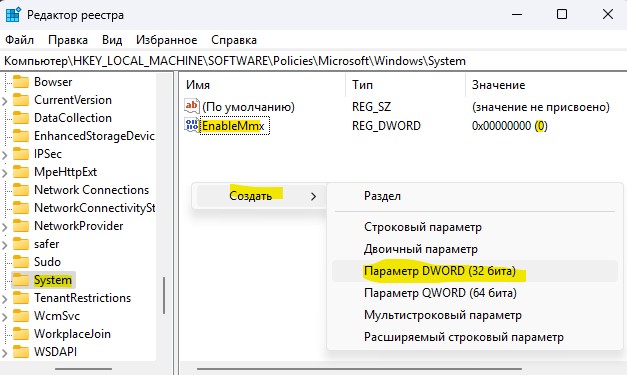
Шаг 4. Для уверенности выключим приложение «Связь с телефоном» через реестр. Нажмите Win+R и введите regedit, чтобы открыть редактор реестра, где перейдите ниже по пути.
HKEY_LOCAL_MACHINE\SOFTWARE\Policies\Microsoft\Windows\System
- Нажмите справа на пустом поле правой кнопкой мыши.
- Выберите «Создать» > «Параметр DWORD 32 бита«.
- Назовите новый параметр EnableMmx.
- Дважды щелкните по EnableMmx и задайте значение 0.