Повысьте производительность своей Windows 11. В последней версии операционной системы Microsoft имеются новые функции, которые помогут вам эффективно сэкономить много времени в работе.
Отткрыть для себя самые полезные инструменты, которые помогут выполнить больше работы за меньшее время, используйте их все по максимуму, потому что они могут отметить «до» и «после» в повседневной жизни.
1. Snap Layout для повышения производительности с помощью Windows 11
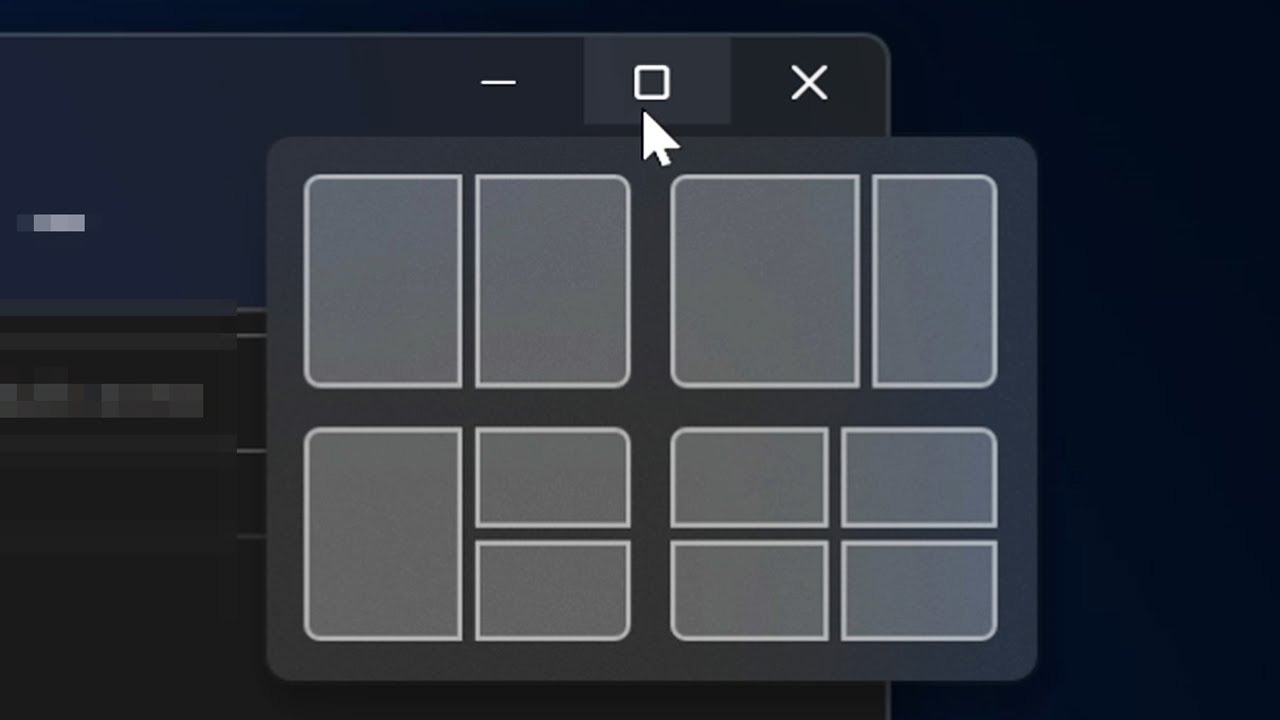
Этого инструмента мы уже говорили с вами ранее, но мы не можем перестать ссылаться на него в этой статье о формулах повышения вашей производительности.
Если вы один из тех, кто во время работы постоянно переходит от одной вкладки к другой, вы уже знаете, насколько это может быть сложно и сколько времени это может занять. Ну, с Snap Layout вы забудете об этой проблеме.
Этот инструмент позволяет разделить экран на несколько независимых окон, чтобы вы могли видеть все, не переходя из одного в другое.
Активировать его так просто:
- Наведите указатель мыши на кнопку «Развернуть» в любом из открытых окон, и вам автоматически отобразятся несколько вариантов макета.
- Вам просто нужно выбрать тот, который лучше всего соответствует вашим потребностям.
- Другой вариант — нажать клавишу Windows, а затем клавишу со стрелкой вверх, вниз, влево или вправо. Это поместит окно в указанное место.
- Если вы нажмете клавишу Windows плюс клавишу Z, также отобразятся параметры макета экрана, и вы сможете напрямую выбрать тот, который вас интересует.
2. Помощь в фокусировке
Уведомления — это маленькие похитители времени, которые, в конце концов, украли очень ценные минуты, которые мы могли бы посвятить чему-то более продуктивному.
Основной прием повышения производительности — посвятить определенное время проверке электронной почты, сообщений WhatsApp и т. д. вместо того, чтобы время от времени проверять наличие новых сообщений. Однако нас постоянно «забрасывают» уведомлениями, и это заставляет переходить к электронную почту или другие средства связи чаще, чем это было бы целесообразно.
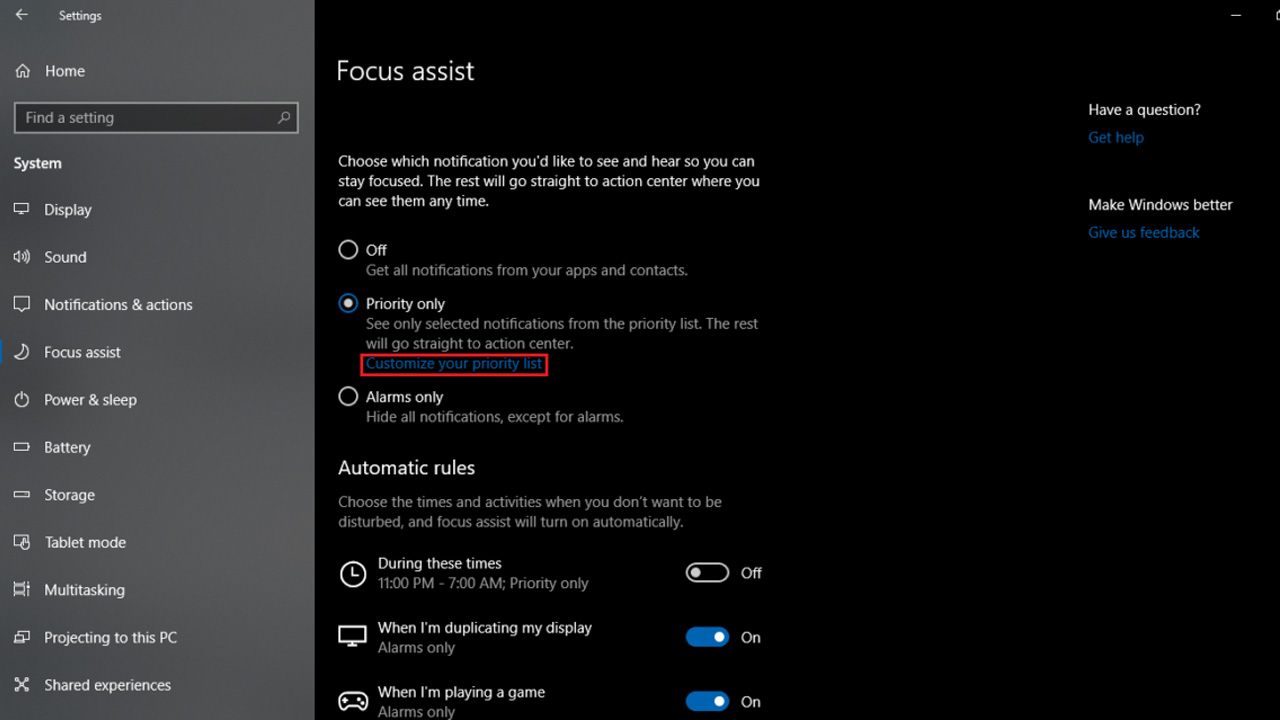
Один из способов избежать этой проблемы — активировать функцию Focus Assist в Windows 11, которая отвечает за блокировку всех типов уведомлений, освобождая нас от ненужных отвлекающих факторов. Чтобы активировать его, вам необходимо:
- Перейдите в меню «Пуск» и получите доступ к конфигурация.
- В конфигурации вам нужно следовать маршруту система > Уведомления.
- В этом разделе мы выбираем опцию «Не беспокойте» и поэтому мы отключаем уведомления.
Есть еще один вариант, который «Активировать режим «Не беспокоить» автоматически», что позволяет нам выбирать определенное время, когда мы не хотим получать уведомления. Очень полезно, если вы не против получать оповещения в течение дня, но не хотите делать это в те промежутки времени, которые вы выбрали, чтобы сосредоточиться на задаче на 100%.
3. Виртуальные рабочие столы
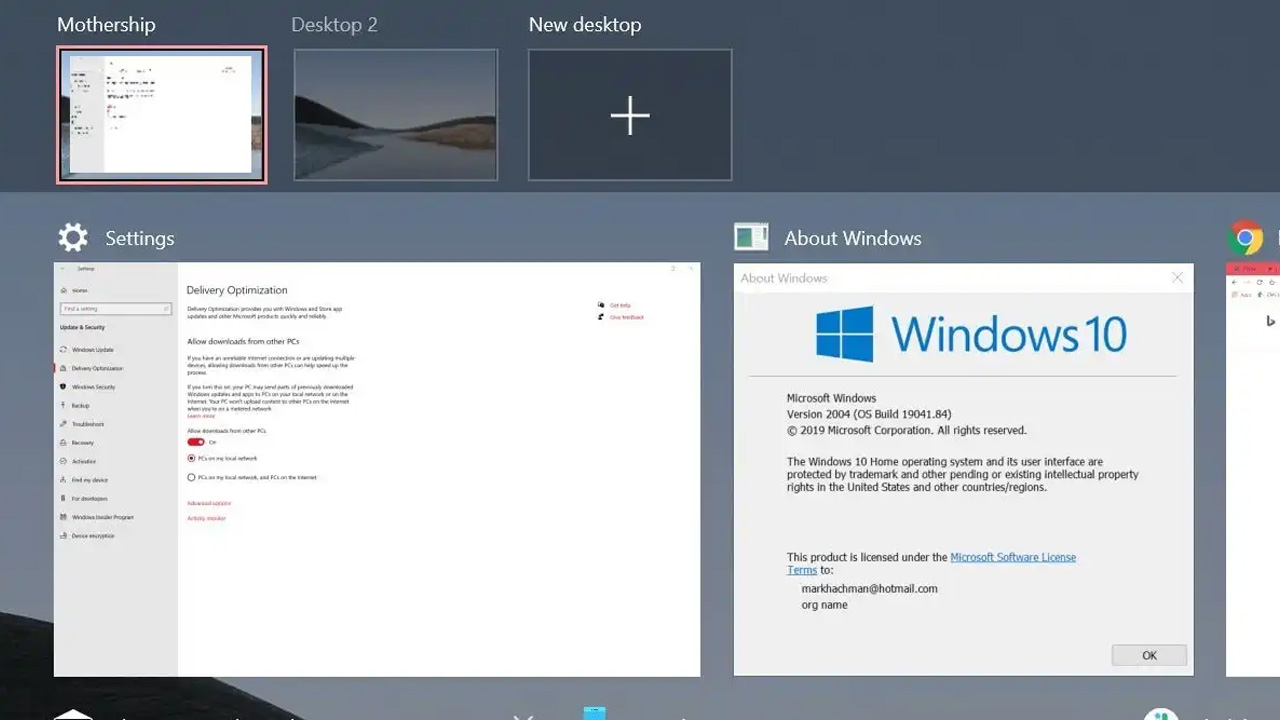
Если вы работаете над несколькими проектами одновременно, разделения окон может быть недостаточно для быстрого доступа к необходимой вам информации в любое время. Идеальное решение в вашем случае — использование виртуальных рабочих столов.
Виртуальные рабочие столы — это индивидуальные рабочие пространства, которые вы можете выделить для каждого из своих проектов, чтобы ничего не перепуталось. Так вы избежите путаницы, а также будете работать намного быстрее и эффективнее.
Чтобы повысить производительность с помощью Windows 11 и виртуальных рабочих столов, выполните следующие действия:
- В панели задач нажмите на кнопку «Домашний вид», Вы узнаете его, потому что он обозначен значком, образованным двумя перекрывающимися прямоугольниками: белым и черным. Вы также можете получить доступ к этой функции, нажав клавишу Windows и табулятор.
- Это вызывает возможность «Добавить новый рабочий стол», трезвый пульса «+» и будет создан новый виртуальный рабочий стол.
Чтобы перейти от одного к другому, нажмите на тот же значок, и вы увидите все активные.
4. OneNote
Это приложение для Windows было разработано для создания цифровых заметок, и самое приятное то, что оно позволяет организовывать содержимое в блокнотах, сеансах и страницах. Это облегчает доступ к информации по проектам, темам и т. д.
Вы можете делать заметки вручную или с помощью клавиатуры, вставлять изображения, файлы, снимки экрана и даже рисовать картинки. Кроме того, он автоматически синхронизируется с OneDrive, поэтому вы можете получить доступ к этому содержимому с любого устройства, а также поделиться им со своей рабочей командой.
Чтобы получить доступ к этому практическому инструменту, сделайте следующее:
- Запись «Одна нота» в строке поиска.
- Войдите, используя свой адрес электронной почты и пароль.
OneNote имеет множество функций, которые могут немного облегчить вашу повседневную жизнь и повысить производительность, даже если вы этого не осознаете, так что вперед и изучите все, что он может вам предложить прямо сейчас. Узнайте, как вы можете применить это в своей работе.
5. ShareX
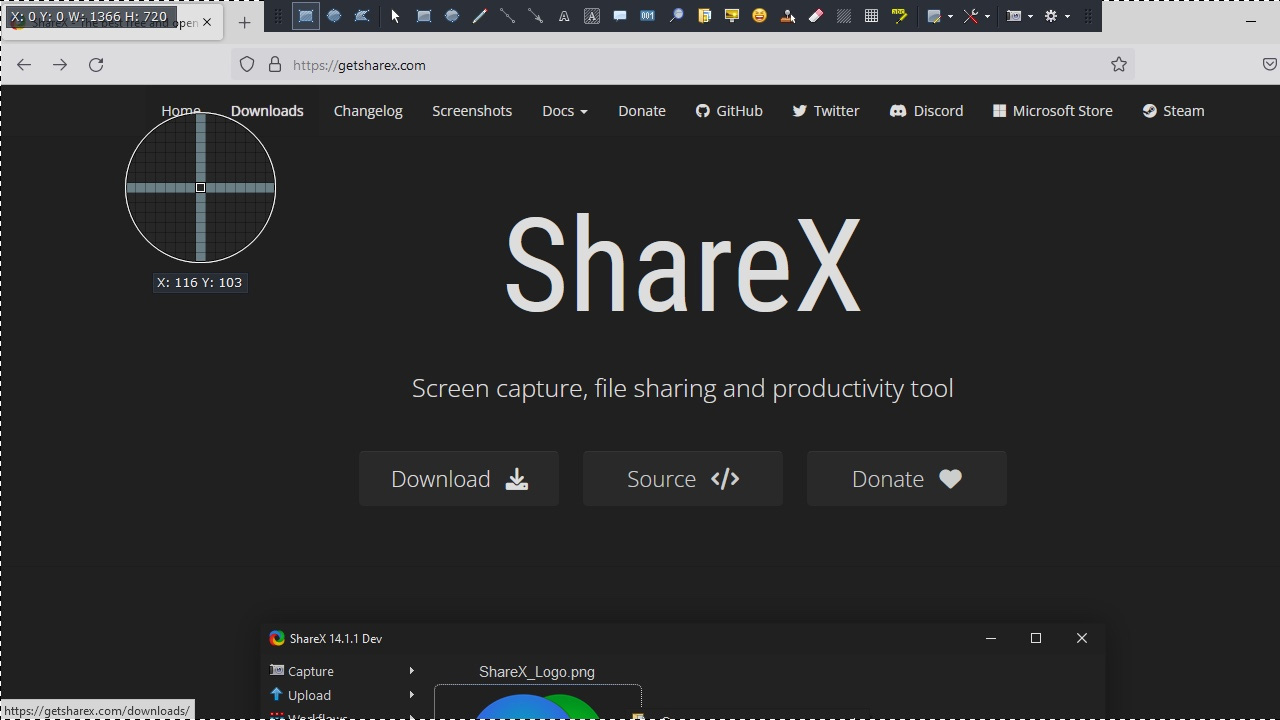
Теперь, когда удаленная работа стала довольно распространенной, частота, с которой нам приходится делиться с коллегами скриншотами или записями экрана, возросла. Хотя выполнение этих операций несложно, Это может быть несколько утомительно, если у нас нет для этого подходящих инструментов.
В случае с Windows 11 операционная система Microsoft предоставляет нам доступ к ShareX, что упрощает захват и обмен скриншотами и записями экрана, он прост и интуитивно понятен в использовании.
Чтобы начать использовать это приложение, вам необходимо предпринять следующие шаги:
- Загрузите ShareX со своего официальный Интернет.
- Открыв панель управления, вы увидите меню и основные элементы управления в левой части экрана.
- Вам просто нужно нажать на опцию «Захватывать» и выберите вариант, который вас интересует.
- Получите доступ к созданному файлу и поделитесь им с кем захотите.
Другие хитрости для повышения производительности с помощью Windows 11
Помимо рассмотренных нами инструментов, есть ряд небольших советов, которые помогут вам повысить продуктивность.
- Постоянно обновляйте операционную систему, чтобы предотвратить замедление работы.
- Удалите приложения, которые вы не используете, чтобы избежать отвлекающих факторов и ненужного потребления ресурсов.
- Оставьте рабочий стол Windows максимально чистым.
- Периодически удаляйте файлы, которые вам больше не нужны.
Повышение производительности с помощью Windows 11 в ваших руках.