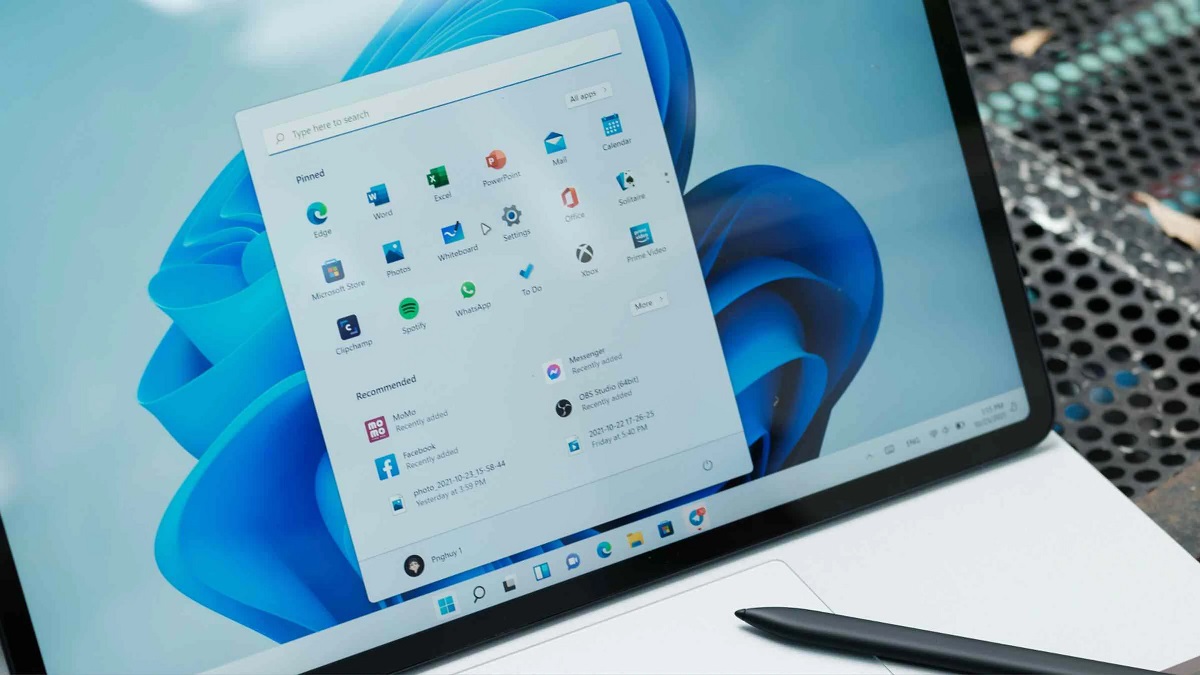
Каждый раз, когда мы запускаем наш компьютер с Windows, существует множество программ, которые автоматически открываются во время запуска операционной системы. Многие из них необходимы, можно сказать, что они необходимы; (антивирус, например), другие же этого не делают. Вот почему интересно узнать Как запретить запуск программ при запуске Windows 11.
Вопрос более важный, чем может показаться на первый взгляд. Мы ссылаемся на совершенно необязательные программы, некоторые из которых мы даже больше не используем, которые начинают сами по себе замедлять запуск и потреблять ценные ресурсы. Поэтому решение этой проблемы является очень полезным способом улучшить работу нашей команды.
Несущественные программы, о которых мы говорим, могут быть самыми разнообразными: от приложений для обмена сообщениями до игр. Все они также могут быть настроены на автоматический запуск. когда мы запускаем наш компьютер. Но на самом деле Они нам бесполезны и доставляют больше неудобств, чем что-либо другое.
Отказ от автоматического запуска этих программ при запуске Windows 11 будет для нас очень полезен. Это Причины:
- Улучшим скорость загрузки.
- Оптимизируем использование ресурсов.
- Мы продлим срок эксплуатации фурнитуры, так как износ будет меньше.
- Мы избежим отвлекающих факторов, с чистым рабочим столом и без ненужных уведомлений.
Но чтобы действовать, первое, что нам нужно сделать, это выяснить, какие программы открываются автоматически при запуске Windows 11. Мы объясним это в следующем разделе.
Определите программы, которые запускаются автоматически
Что это за программы, которые замедляют загрузку нашего ПК? Как их найти и остановить? В этом смысле следует сказать, что Windows 11 облегчает нам задачу. Вот три инструмента анализа, которые мы можем использовать для этой задачи:
Менеджер задач
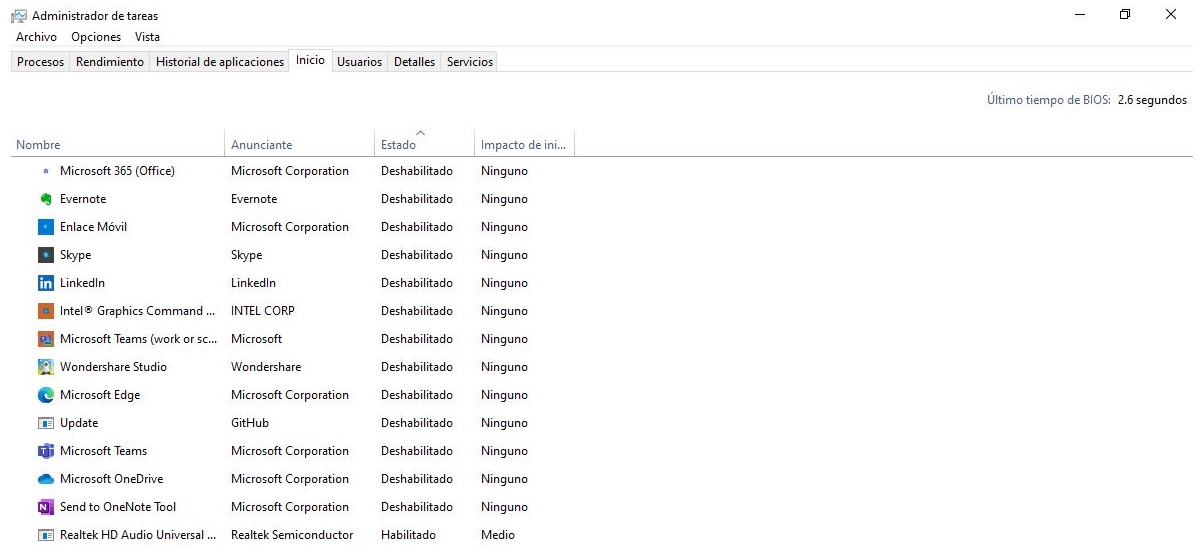
Используя диспетчер задач, мы можем получить доступ к списку всех программ, которые настроены на автоматический запуск при запуске компьютера. Вот как мы можем его использовать:
- Для начала мы используем сочетание клавиш Ctrl + Shift + Esc, чтобы Откройте диспетчер задач.
- Затем мы идем в Вкладка «Главная».
- Наконец, мы рассмотрим Столбец «Статус» (третий слева).
В столбце «Состояние» мы сможем увидеть, какие программы включены или отключены для автоматического запуска, но Еще более актуальную информацию мы найдем в четвертом столбце «Воздействие».. Там мы узнаем, какое из этих приложений потребляет больше всего ресурсов при запуске.
Параметры Windows
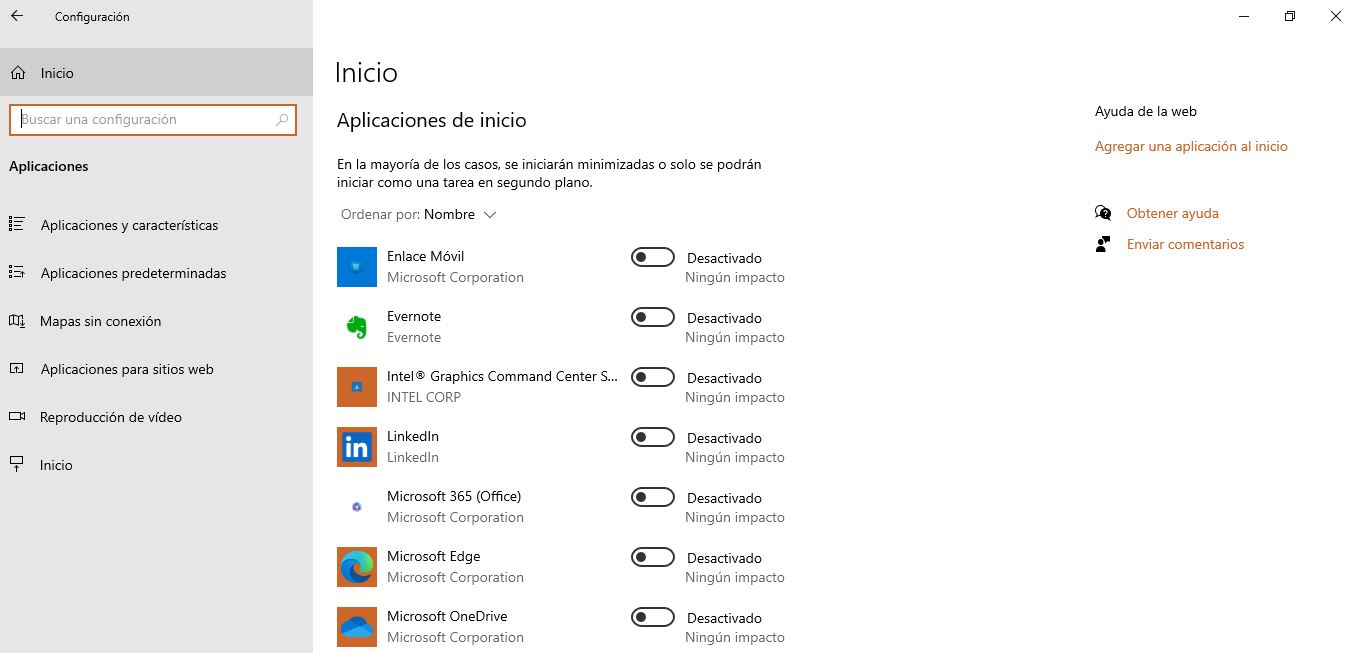
Windows 11 также предоставляет возможность управлять запускаемыми приложениями в меню «Настройки». Вот способ проконсультироваться с ним:
- Сначала мы открываем настройки через комбинацию клавиш Windows+I.
- Тогда мы будем «Приложения».
- Там мы выбираем вариант «Начинать».
После этого на экране появится список программ. Переключатель, показанный рядом с каждым из них, сообщает нам, включен или отключен их автоматический запуск.
Редактор реестра
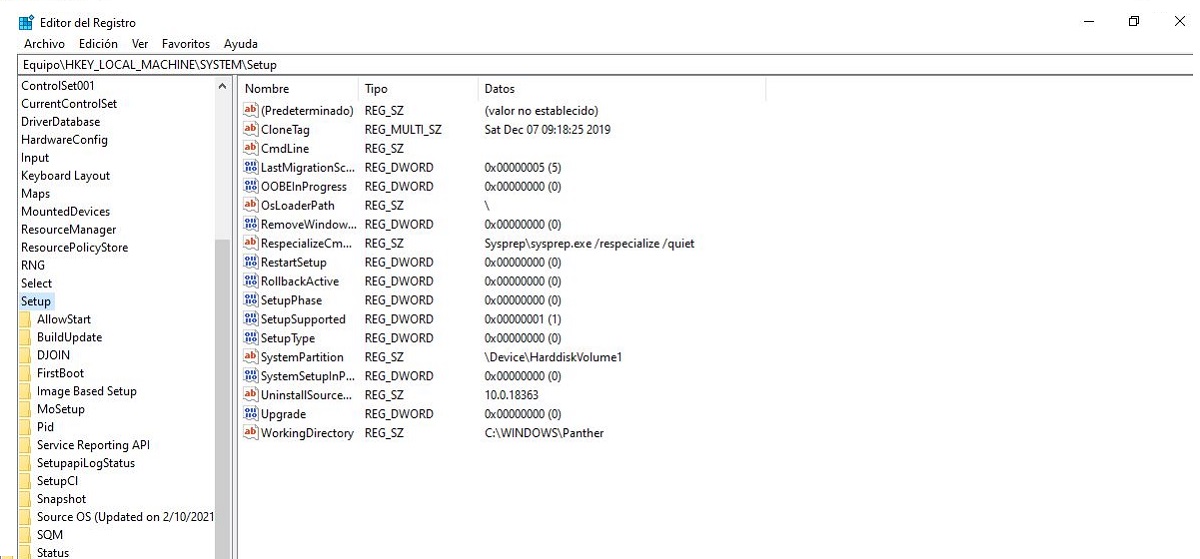
Этот третий инструмент рекомендуется только опытным пользователям, поскольку, если мы не будем использовать его правильно, мы можем создать серьезные проблемы в системе. В любом случае вот как его использовать:
- Открываем поисковик ярлыком Windows+R. В поле пишем regedit и нажмите Enter.
- Затем мы идем в HKEY_CURRENT_USER\Software\Microsoft\Windows\CurrentVersion\Run.
- Там мы определяем ключи, обозначающие запускаемые программы, которые нам не нужны и мы их устраняем.
Помимо этих трех основных методов, есть еще несколько. сторонние программы которые могут помочь нам выполнить эту задачу быстрее и удобнее, например Ccleaner.
Аспекты для рассмотрения
Когда мы собираемся избавиться от определенных программ, которые автоматически открываются при запуске Windows 11, нам нужно обратить внимание на несколько вещей.
Прежде всего: мы должны быть очень осторожны, чтобы избегайте отключения важных приложений такие как антивирусные или аппаратные службы, которые всегда должны быть включены. Так же важно Будьте особенно недоверчивы к программам, которые мы не знаем или не помним об установке. Это может быть вредоносное ПО.
Еще одна вещь, которую многие пользователи игнорируют, это то, что Иногда программы, которые, по нашему мнению, были отключены, снова включаются после их обновления..
Наконец, полезно знать, что Любую программу, которая была отключена, можно снова включить. если пользователь считает это целесообразным. Все, что вам нужно сделать, это то, что мы уже видели: зайти в Диспетчер задач или меню «Настройки» и отменить то, что мы сделали.
Короче говоря, можно утверждать, что управлять программами, открывающимися при запуске Windows 11, несложно, хотя и очень необходимо. Поддержание чистой загрузки позволяет нам наслаждаться более быстрой и плавной работой, когда мы готовимся к использованию компьютера. По этой причине Действительно стоит потратить немного времени на эти настройки., потому что они будут иметь большое значение.