
В современной Windows 11 разработчики неожиданно решили включить автозапуск приложения OneDrive (сетевой диск для синхронизации файлов с облаком майкрософт) т.е. хотите вы или нет — Windows запустит его автоматически, а оно в свою очередь будет синхронизировать файлы, расходовать трафик и ваш Интернет, «мешать» работе различными оповещениями, особенно, это может мешать в играх или при работе с офисными программами когда внимание требует сосредоточенности…
Само собой, если вы не пользуетесь облачными дисками (либо у вас другой сервис) — хорошо бы это «добро» от Microsoft отключить. Заранее отмечу, что Windows (после сего действия) будет работать в штатном режиме и никаких оповещений об ошибках всплывать не будет… (по крайней мере так всегда было на тех устройствах, где я его отключил.
Теперь подробнее о том как отключить…
Варианты отключения Microsoft OneDrive
📌 Вариант 1: удаление из автозагрузки
Предлагаю откл. автозагрузку OneDrive (для большинства даже этого будет достаточно).
Обратите внимание на панель задач — справа внизу, рядом с часами должен быть значок OneDrive — по нему необходимо сделать клик мышкой, чтобы открыть окно свойств. См. скриншот ниже. 👇
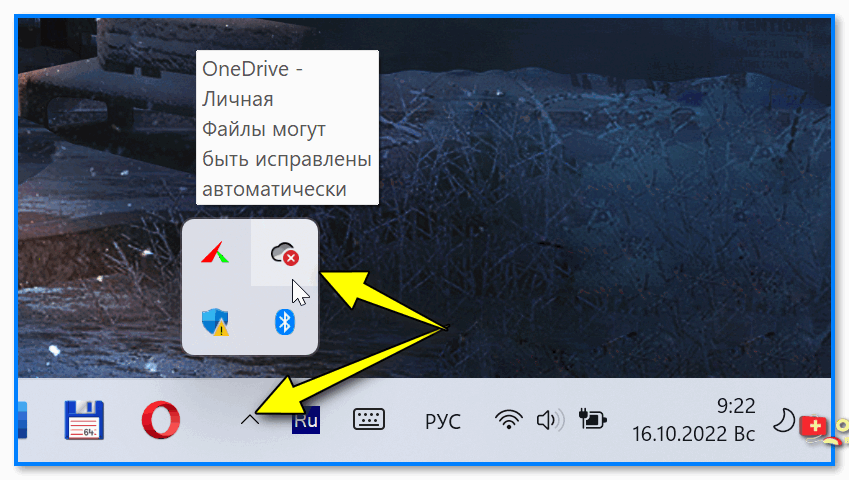
OneDrive — значок в трее, рядом с часами (личные файлы могут быть исправлены автоматически)
Далее необходимо открыть параметры приложения. 👇
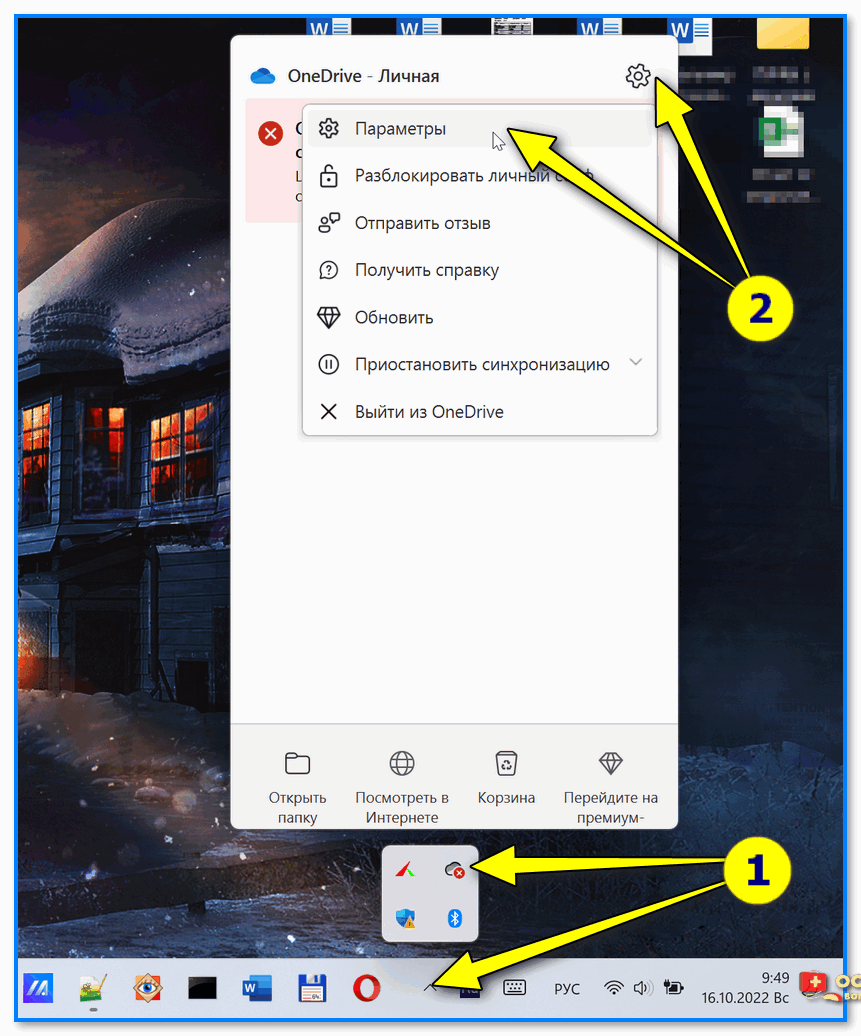
Параметры OneDrive
Во вкладке «Параметры» необходимо снять галочку с пункта «Автоматически запускать OneDrive при входе в Windows» и сохранить настройки.
После перезагрузки компьютера — приложение не должно стартовать… 👌
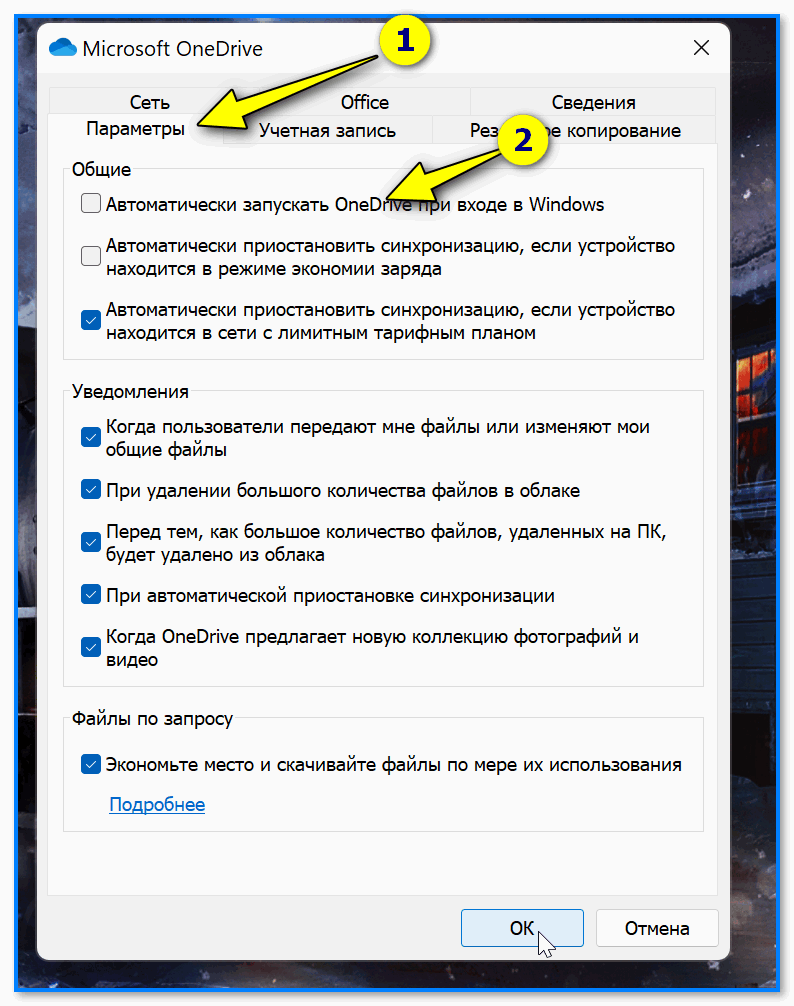
Автоматически запускать OneDrive при входе в Windows
📌 Вариант 2 (доп. к 1-му): откл. синхронизации
Чтобы OneDrive не занимал линию и не тратил Интернет-трафик — разумно было бы откл. опцию синхронизации (а точнее удалить свой профиль из настроек OneDrive).
Чтобы это сделать откройте параметры OneDrive (чуть выше показано, как это делается): далее во вкладке «Учетная запись» нужно кликнуть по ссылке «Удалить связь с этим компьютером».
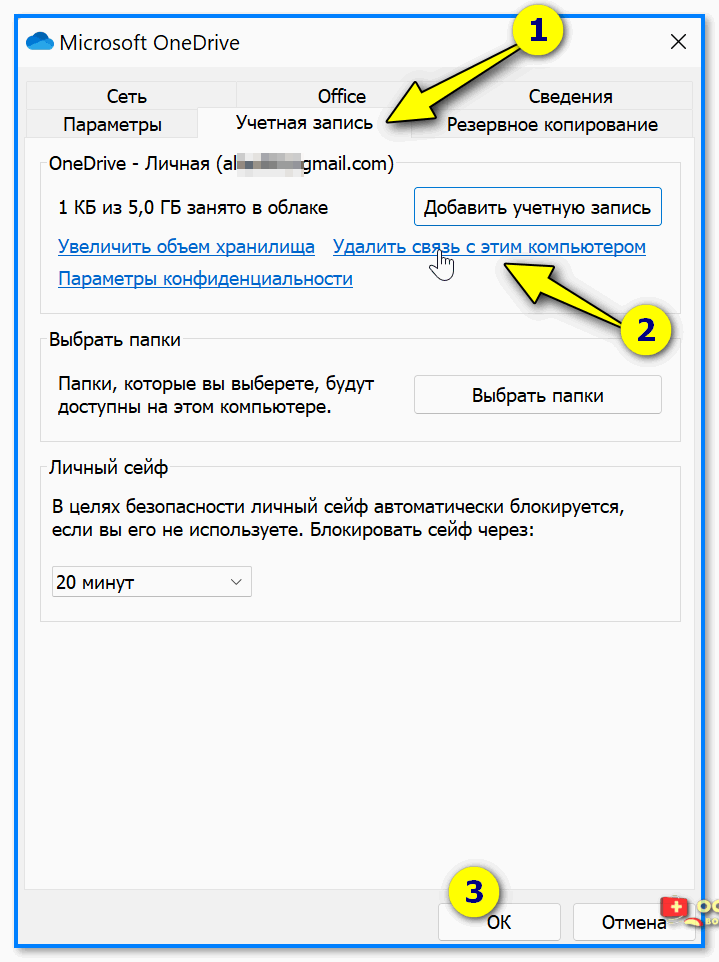
Учетная запись — удалить связь с этим компьютером
Затем подтвердить свое намерение, нажав по кнопке «Удалить связь с учетной записью». См. скрин ниже. 👇
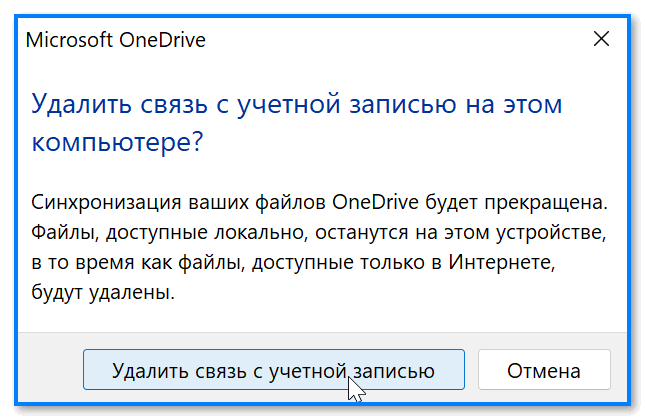
Удалить связь
Сразу после этого вы заметите, что значок OneDrive с облачком станет перечеркнутым — значит синхронизация была отключена… Задача решена! (см. мой пример ниже 👇).
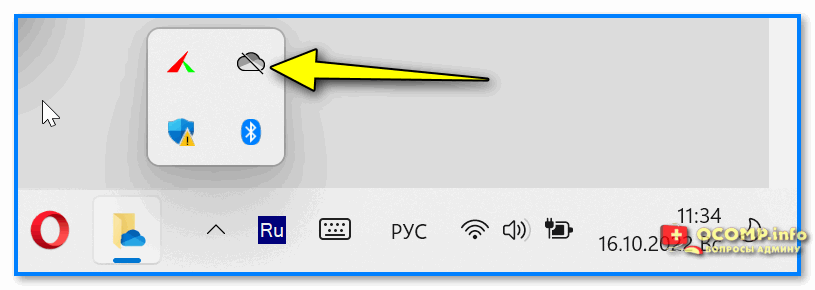
Значок OneDrive стал с перечеркнутым облачком
📌 Вариант 3: полное удаление OneDrive из системы
В параметрах системы есть спец. вкладка «Приложения / приложения и возможности» в которой можно найти программу OneDrive — если кликнуть по «трем точкам» напротив нее — то появиться меню с возможностью удаления приложения. См. мой пример ниже. 👇
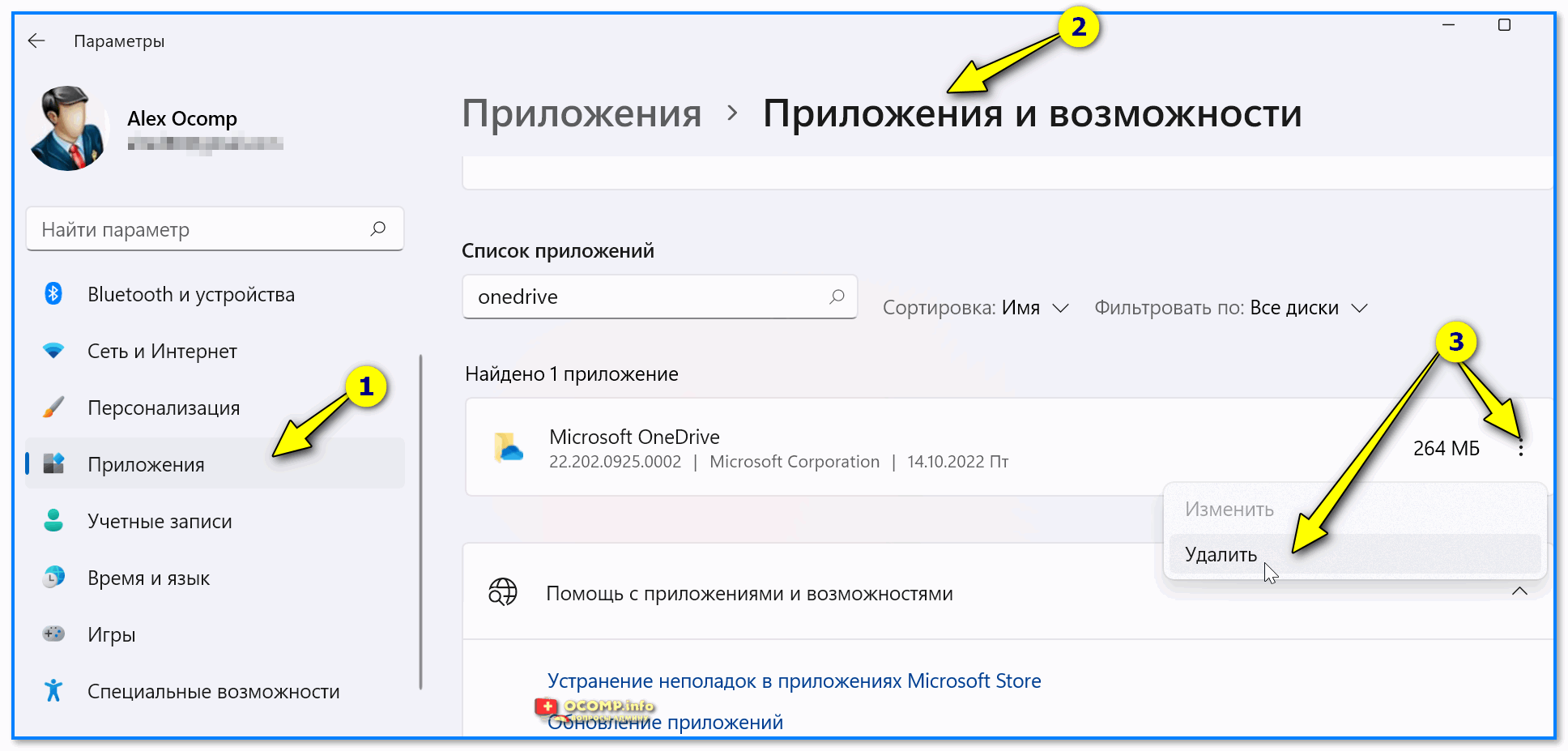
Приложения и возможности — удалить OneDrive
Windows за 10-20 сек. полностью удаляет OneDrive — значок в углу экрана (в трее) сразу же пропадает… 👇👇
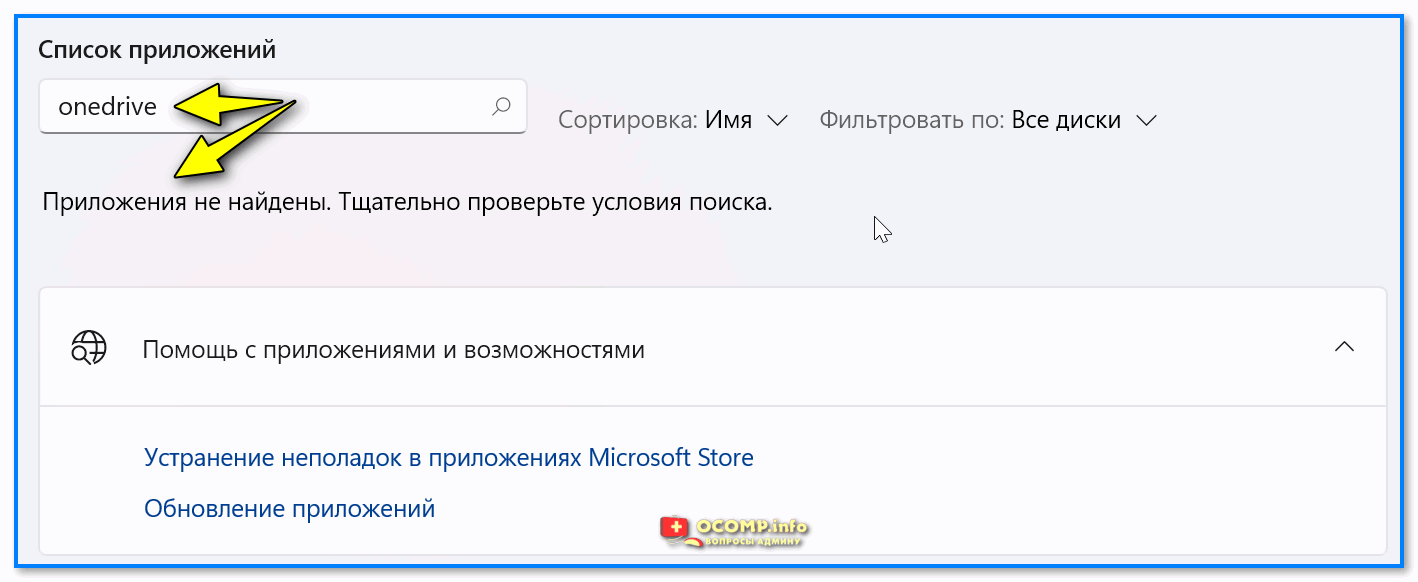
Приложения не найдены
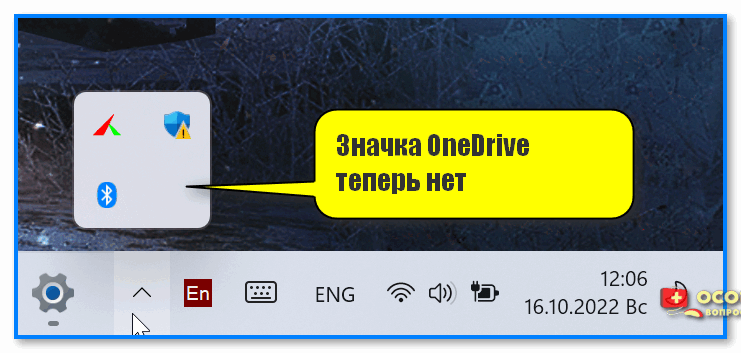
Значка OneDrive теперь нет
Кстати, если через параметры Windows не удается удалить OneDrive — можно также попробовать это сделать с помощью 📌командной строки (запущенной от имени администратора). Команда для решения задачи:
taskkill /f /im OneDrive.exe %SystemRoot%\SysWOW64\OneDriveSetup.exe /uninstall
Команда сначала закроет работающее приложение OneDrive, а затем удалит его (кстати, актуально для Windows 64-bit).