
В очередной статье мы добавим в друзья например меня)))) Для того, чтобы стать друзьями — необходимо обменяться сертификатами (ключами PGP).
Для того, чтобы Вы смогли добавить своего друга — необходим его сертификат (ключ PGP).Попросите его прислать этот файл. Что делать с этим ключом — рассмотрим чуть ниже.
Чтобы Вас добавили в друзья — сертификат нужно отправить другу, который хочет Вас добавить. Вы можно скопировать этот сертификат в буфер обмена и отправить его товарищу хоть по ICQ, хоть по SKYPE, либо еще каким образом. Где же его найти?
Да все очень просто. Мы уже рассматривали его в прошлой статье, но чтобы не гонять Вас по блогу — напишу еще раз.
Нажимаем уже знакомую нам шестеренку и попадаем в настройки программы. Далее выбираем раздел «Profile» и выбираем вкладку «Certificate».

Вот мы его и нашли. Тут либо мы его копируем, либо сохраняем с любым именем. Вот его мы и будем раздавать друзьям.
Теперь перейдем непосредственно к добавлению друзей.
В общей вкладке «ДРУЗЬЯ»
_033.png)
нажмите зеленый плюс и выберите «Добавить друга». Либо можно нажать синюю фигурку с зеленым плюсом в левом меню (у меня оно сверху). Эффект будет одинаковым. Выскочит вот такое окно:
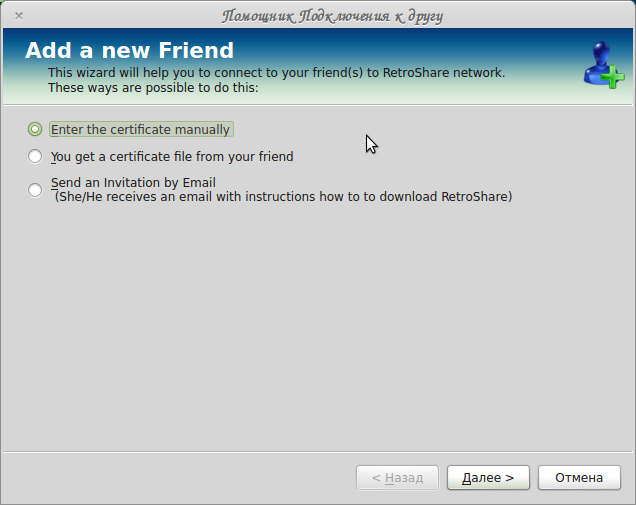
Тут у нас есть три варианта добавления друга:
— Enter the certificate manually — ввести сертификат вручную. откроется вот такое окно:

В верхнем поле отображается Ваш сертификат, а в нижнее поле необходимо вбить сертификат друга. Набирать такое количество несвязанных между собой по смыслу символов — гемморой еще тот! Потому советую воспользоваться буфером обмена. После того, как Вы скопировали и вставили сертификат друга — нажимаем кнопку «Далее».
— You get a certificate file from you friend — у Вас есть файл сертификата Вашего друга. При выборе этого вида добавления товарища следующее окно:
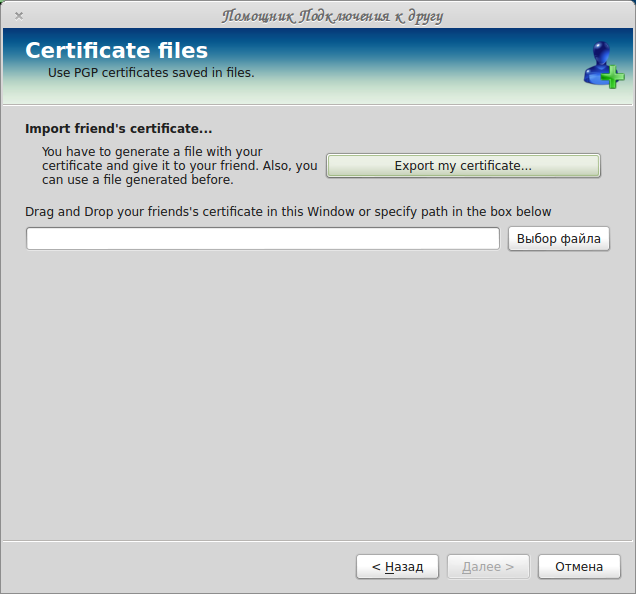
Тут Вы можете экспортировать свой сертификат в файл, нажав кнопку «Export my ceetificate…» и добавить сертификат друга либо просто перетащив в окно файл сертификата, либо, нажав кнопку «Выбор файла», выбрать необходимый файл вручную.
— Send an Invitation by Email — так же Вы можете отправить другу, не имеющему RetroShare, приглашение к использованию программы вместе с инструкцией по установке программы, а так же и Ваш сертификат (ключ PGP):
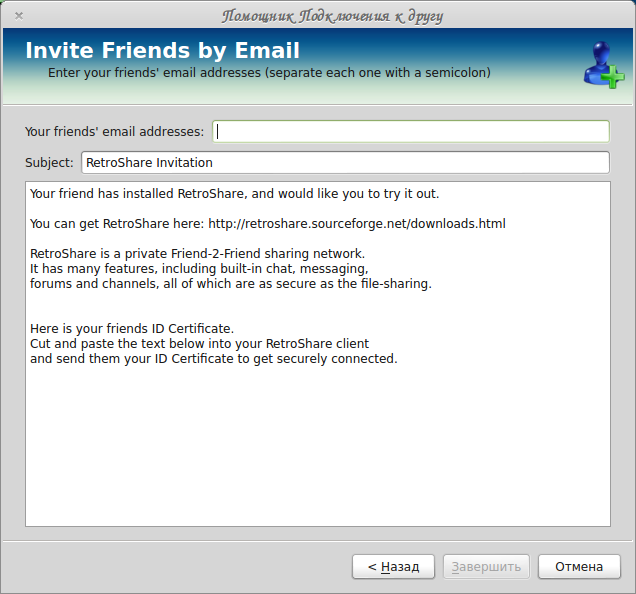
Тут Вы можете написать что-нибудь от себя.Нажмите «Завершить» для отправки приглашения.
После первых двух вариантов приглашения появится следующее окно:
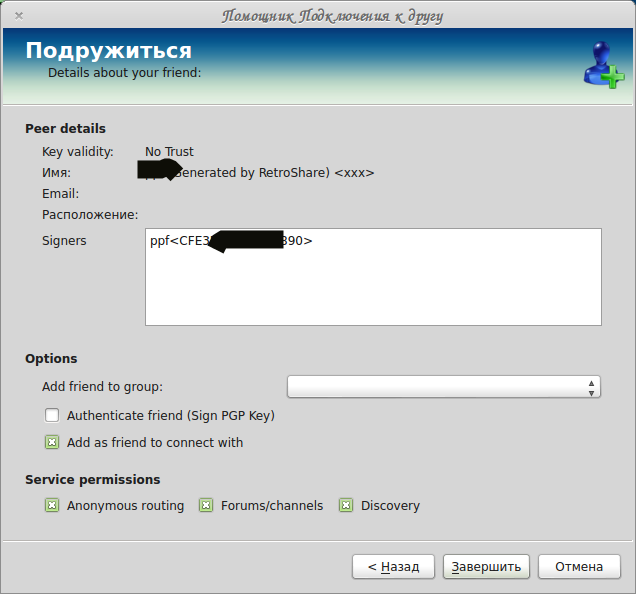
Рассмотрим имеющиеся тут опции:
Add friend to group — добавить друга в группу, которую можно выбрать из выпадающего списка.
Autentificate friend (Sign PGP Key) — аутентификация друга (необходима подпись PGP ключом).
Add as friend to connect with — добавить друга как только соединитесь с ним.
Service permissions — разрешение на использование сервисов:
Anonymous routing — анонимное общение;
Forums/channels — форумы/каналы;
Discovery — видимость.
После выбора необходимых нам опций нажимаем кнопку «Завершить» и друг добавлен! Вы сможете увидеть его во вкладке «Друзья». Например, у меня их пока два всего, их и можете увидеть на картинке ниже.

Теперь еще немного о действиях с Вашими друзьями. Если нажать на нике друга правой кнопкой меню — появится контекстное меню, описывать содержимое которого я не буду. Там все на русском языке и предельно ясно.
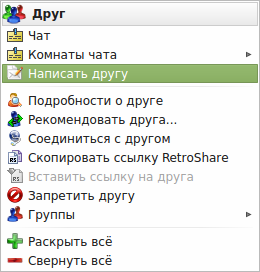
Рассмотрим единственный пункт контекстного меню — «Подробности о друге». При нажатии на этот пункт меню откроется окно с четырьмя вкладками:
Вкладка «Подробности» просто выдает информацию о Друге.

Вторая вкладка «Доверие» — нам наиболее интересна. Тут Вашему другу можно выставить уровень доверия. Оно необходимо для доступа к этого товарища к Вашим расшаренным папкам и файлам. Рекомендую выбирать полное во избежание некорректной работы программы. А также можно запретить другу абсолютно все, включая общение с вами. Для этого необходимо нажать кнопку «Запретить другу».
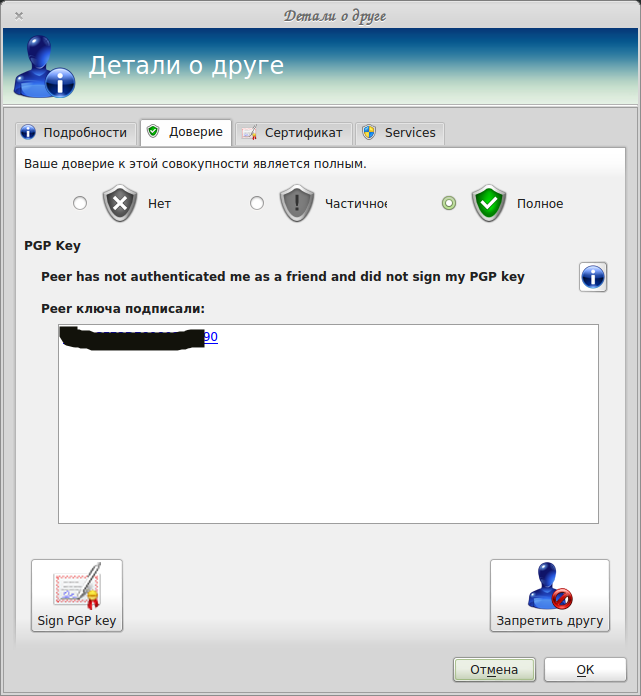

Четвертая вкладка «Services» — сервисы, к которым Вы давали доступ при обавлении друга. Здесь можно поменять доступ при необходимости.

Вот, пожалуй, и все, что можно было тут написать. Продолжим в следующей статье, которую посвятим второй вкладке программы под названием «Друзья».
Автор: Роман Дмитриевич