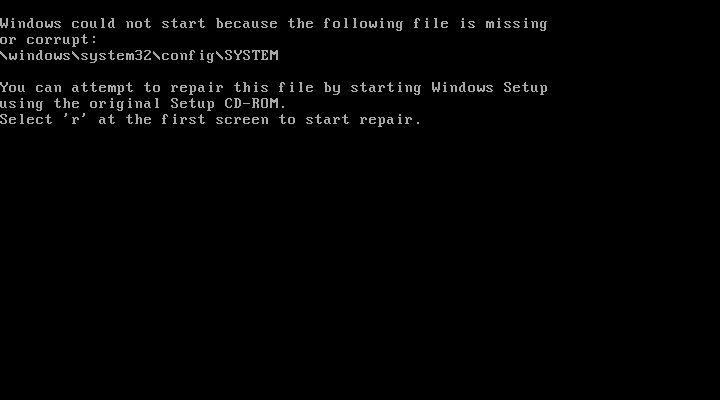
Если при включении компьютера вы обнаружили сообщение о том, что файл WINDOWS\SYSTEM32\CONFIG\SYSTEM отсутствует или поврежден, вы не одиноки. Это одна из самых распространенных ошибок, особенно на компьютерах с такими операционными системами, как Windows XP, Windows 2000 или Windows Server 2003. К счастью, хотя это может показаться пугающим, есть несколько способов исправить ситуацию, не форматируя весь компьютер.
В этой статье мы объясняем все подробности о том, почему возникает эта ошибка, как правильно диагностировать неполадку и наиболее эффективные способы ее устранения вручную с помощью консоли восстановления или с помощью автоматизированных инструментов. Продолжайте читать, чтобы узнать больше о каждом методе и понять, какой из них лучше всего подходит для вашей ситуации.
Что означает ошибка WINDOWS\SYSTEM32\CONFIG\SYSTEM?
При загрузке системы вы можете увидеть черный экран с сообщением, похожим на «Не удалось запустить Windows, так как следующий файл отсутствует или поврежден: WINDOWS\SYSTEM32\CONFIG\SYSTEM».
Это сообщение указывает на то, что файл, соответствующий системному реестру поврежден или отсутствует. Windows использует этот файл для загрузки важных настроек, и если он недоступен, система не сможет продолжить загрузку.
Что вызывает эту ошибку?
Существует несколько причин, по которым этот файл может быть поврежден, наиболее распространенными из которых являются:
- Отключения питания внезапные сбои, которые нарушают правильную запись на диск.
- Сбои жесткого диска или поврежденные сектора в области реестра.
- Вирусы или вредоносное ПО которые изменяют или удаляют важные системные файлы.
- Ошибки пользователя при изменении дополнительных параметров системы или реестра.
Кроме того, ошибка может сопровождаться такими кодами, как 0xc000000f, которые указывают на то, что файловая система повреждена или не может получить доступ к реестру.
Что такое файл SYSTEM и почему он так важен?
Файл WINDOWS\SYSTEM32\CONFIG\SYSTEM — один из пяти основных файлов, входящих в состав Реестр Windows.
Вот эти файлы:
- СИСТЕМА
- ПРОГРАММНОЕ ОБЕСПЕЧЕНИЕ
- SAM
- БЕЗОПАСНОСТЬ
- DEFAULT
Все они находятся в папке C:WINDOWSsystem32config и хранить основные настройки системы, пользователя, безопасности и установленных программ. Если какой-либо из них поврежден, система не сможет нормально запуститься.
Вариант 1: Использовать «Последнюю удачную конфигурацию»
Это самый быстрый и простой вариант. Если ошибка вызвана недавним сбоем, можно попробовать загрузить систему, используя сохраненную конфигурацию с момента последнего успешного запуска Windows.
- Перезагрузите компьютер.
- Когда вы видите логотип производителя, повторно нажмите F8 пока не появится меню дополнительных параметров.
- выбрать «Последняя удачная конфигурация (расширенная)» и нажмите Enter.
Если вам повезет, система загрузится нормально.
Вариант 2: Автоматическое восстановление с помощью Easy Recovery Essentials (EasyRE)
Если у вас нет технических знаний или вы предпочитаете более автоматизированное решение, вы можете использовать такой инструмент, как Easy Recovery Essentials, который сканирует диск и исправляет ошибки реестра, файловой системы, разделов и многое другое.
- Загрузите EasyRE с официального сайта и запишите ISO-образ на USB-накопитель или CD.
- Загрузите компьютер с этого носителя.
- выбрать «Автоматизированный ремонт» (Автоматическое восстановление) в главном меню.
- Подождите, пока он выполнит сканирование и восстановление. После завершения нажмите «Начать сначала» перезагрузить компьютер.
Эта опция совместима с Windows XP, Vista, 7, 8, 10 и 11.
Вариант 3: Ручное восстановление из консоли восстановления
Для этого метода требуется использовать установочный компакт-диск Windows. Он позволяет восстановить реестр, восстановив файлы из резервной копии, которую сама система сохраняет во время первоначальной установки. Вот как это сделать:
Пасо Инициалес
- Вставьте установочный компакт-диск Windows и перезагрузите компьютер.
- Нажмите любую клавишу, когда вас спросят, хотите ли вы загрузиться с компакт-диска.
- На экране приветствия нажмите клавишу R для доступа к консоли восстановления.
- Введите пароль администратора (если его нет, нажмите Enter).
1. Создайте резервные копии текущих файлов
Крайне важно сохранять файлы перед их изменением на случай, если в какой-то момент нам понадобится их восстановить. Введите следующие команды одну за другой и нажимайте Enter после каждой:
md tmp копировать c:\windows\system32\config\system c:\windows\tmp\system.bak копировать c:\windows\system32\config\software c:\windows\tmp\software.bak копировать c:\windows\system32\config\sam c:\windows\tmp\sam.bak копировать c:\windows\system32\config\security c:\windows\tmp\security.bak копировать c:\windows\system32\config\default c:\windows\tmp\default.bak
2. Удалить поврежденные файлы
После создания резервных копий удалите поврежденные файлы:
удалить c:\windows\system32\config\system удалить c:\windows\system32\config\software удалить c:\windows\system32\config\sam удалить c:\windows\system32\config\security удалить c:\windows\system32\config\default
3. Восстановите файлы из папки восстановления.
Этот каталог содержит «чистую» копию, созданную при первой установке Windows:
копировать c:\windows\repair\system c:\windows\system32\config\system копировать c:\windows\repair\software c:\windows\system32\config\software копировать c:\windows\repair\sam c:\windows\system32\config\sam копировать c:\windows\repair\security c:\windows\system32\config\security копировать c:\windows\repair\default c:\windows\system32\config\default
Как только это будет сделано, напишите выход и нажмите Enter, чтобы перезагрузить систему.
Стоит ли восстанавливать все файлы реестра?
Не всегда необходимо восстанавливать их все, если ошибка касается только файла SYSTEM. Фактически, Если вы можете восстановить только файл SYSTEM, то предпочтительнее. Восстановление всего сразу может привести к потере установленных настроек или программ, так как копия файлов в папке «repair» соответствует состоянию системы сразу после первоначальной установки.
Например, если вы также восстанавливаете ПРОГРАММНОЕ ОБЕСПЕЧЕНИЕ, система может не распознать программы, которые вы установили после этого копирования.
Дополнительные рекомендации после ремонта
После успешного запуска системы рекомендуется:
- Создайте новую точку восстановления системы.
- Создавайте резервные копии важных данных.
- Запустите диагностические инструменты чтобы проверить состояние жесткого диска.
- Запустите антивирус. полностью обновлено.
Также рекомендуется рассмотреть следующие аспекты, чтобы предотвратить повторное возникновение ошибки:
- Проверьте стабильность напряжения и электропитания (неисправный ИБП может стать причиной внезапных отключений электроэнергии).
- Проверьте состояние оперативной памяти с помощью таких инструментов, как MemTest86.
- Проверьте журналы событий Windows на предмет возможных ошибок.
Исправьте ошибку, связанную с WINDOWS \SYSTEM32 \CONFIG \SYSTEM Это может быть проще, чем кажется, если следовать правильным шагам. Независимо от того, предпочитаете ли вы использовать автоматизированные инструменты, такие как EasyRE, или делать это вручную из консоли, важно понимать, что именно вы изменяете, чтобы избежать ненужной потери данных. Всегда делайте резервные копии и действуйте спокойно. Проявив немного терпения, вы сможете восстановить свою систему, не переустанавливая все с нуля.