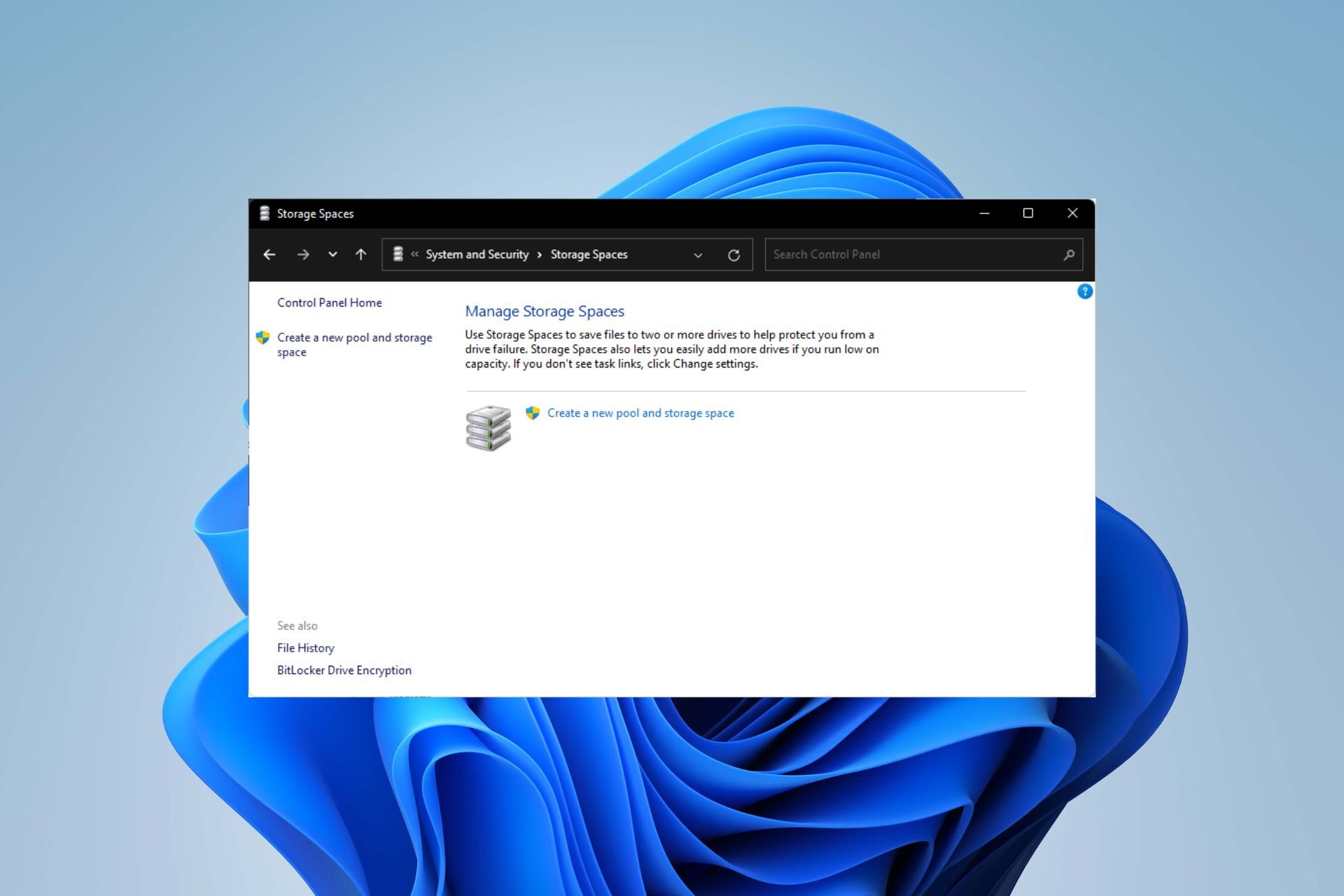
Если вы думаете о монтирование RAID-системы в Windows 11 то хорошая новость заключается в том, что операционная система включает в себя встроенные инструменты для создания программных массивов без использования специализированных контроллеров. Благодаря появлению современного интерфейса (WinUI) в приложении «Параметры», в дополнение к классической панели управления, настраивать, расширять и обслуживать эти тома стало проще.
В этом практическом руководстве вы найдете подробную информацию где активировать Storage Spaces, какие типы отказоустойчивости он поддерживает (включая двойную четность), как создать пул и его пространство, что следует учесть перед началом работы, как заменить неисправный диск, удалить пул, если он вам больше не нужен, и какие существуют варианты восстановления данных, если что-то пойдет не так.
Что такое RAID-система и что предлагает Windows 11?
RAID (избыточный массив независимых дисков) это способ объединить несколько физических дисков для повышения производительности, емкости и/или отказоустойчивости. Windows 11 изначально поддерживает программный RAID с двумя основными вариантами: функция «Дисковые пространства» (рекомендуется) и, в определенных сценариях, динамические диски/управление дисками или конфигурация на уровне BIOS/UEFI.
Доступ к дисковым пространствам в Windows 11 можно получить двумя способами:
- Классическая реализация Панели управления.
- Новый интерфейс WinUI в настройках.
Оба позволяют создавать и управлять дисковыми пулами и их пространствами (томами). В представлении WinUI реализовано очень интересное функциональное улучшение: возможность двойная четность.
Доступные типы устойчивости (конфигурации) при создании пространства в Windows 11:
- Простой: эквивалент RAID 0 (чередование), без отказоустойчивости. Требуется как минимум два диска.
- Двустороннее зеркало: эквивалент RAID 1 (зеркалирование), допускает отказ одного диска. Требуется как минимум два.
- Трехстороннее зеркало: Тройное зеркало; некоторые источники сравнивают его с RAID 1E. В рассмотренном материале указано, что для него требуется не менее пяти дисков, и он сочетает чередование данных для повышения производительности и тройное копирование для повышения устойчивости.
- Паритет: эквивалент RAID 5, отказоустойчивость при минимум 3 дисках.
- Двойная четность: эквивалентно RAID 6, устойчивость к двум одновременным сбоям; требуется не менее 5 дисков.
Выбирайте зеркало, если вам нужна максимальная простота и быстрое восстановление, четность — если вам нужна эффективность емкости с защитой, а двойная четность — если доступность критически важна и у вас достаточно дисков.
Перед созданием RAID: важные требования и предупреждения
- Диски, которые вы собираетесь использовать, должны быть «нераспределенными» и без томов. Если сегодня они отображаются разбитыми на разделы, откройте «Управление дисками» (щёлкните правой кнопкой мыши «Пуск» → «Управление дисками») и удалите существующие тома на этих дисках, пока всё пространство не станет нераспределенным.
- Резервное копирование любых данных что осталось на пострадавших дисках: процесс создания стирает разделы и форматирует их. Все данные на них будут удалены, и восстановить их можно будет только с помощью инструментов восстановления данных.
- Избегайте использования дисков с разными размерами логических секторов. (512e против 4K native/4Kn). Windows 11 и Storage Spaces могут работать со сбоями при объединении дисков с разным размером сектора. Проверьте размер с помощью команды: fsutil fsinfo ntfsinfo X: (замените X: буквой диска) и проверьте «Байтов на сектор» и «Байтов на физический сектор».
- Если вы обнаружили разные размеры секторовв рассмотренном материале предлагается выполнить объединение до 4К с использованием сторонних утилит, таких как MiniTool Partition Wizard или NIUBI Partition Editor, а затем перезагрузить перед созданием пула.
Создайте пул и его хранилище
Вот следующие шаги:
- Создать группу В разделе «Дисковое пространство» (Настройки/Панель управления) выберите опцию «Создать новый пул и дисковое пространство». Выберите физические диски, которые войдут в пул. Имейте в виду, что они больше не будут использоваться по отдельности.
- Определяет первое место хранения в созданном пуле. Присвойте ему имя, выберите тип устойчивости (например, «Двустороннее зеркало» для RAID 1) и задайте размер. При необходимости вы можете создать несколько пространств в одном пуле.
- Метка и буква диска: Назначьте метку, букву диска и файловую систему (для Windows обычно рекомендуется NTFS). В разделе «Дополнительные параметры» можно настроить размер кластера, если вы работаете с большими файлами (например, 64 КБ или более для содержимого объёмом более 1 МБ).
- Форматирование и доступность: После завершения процесса дисковое пространство отобразится в Проводнике как обычный диск, готовый к использованию. В консоли «Дисковое пространство» вы можете проверить состояние, занятое/свободное пространство и вмешаться, если что-то пойдёт не так.
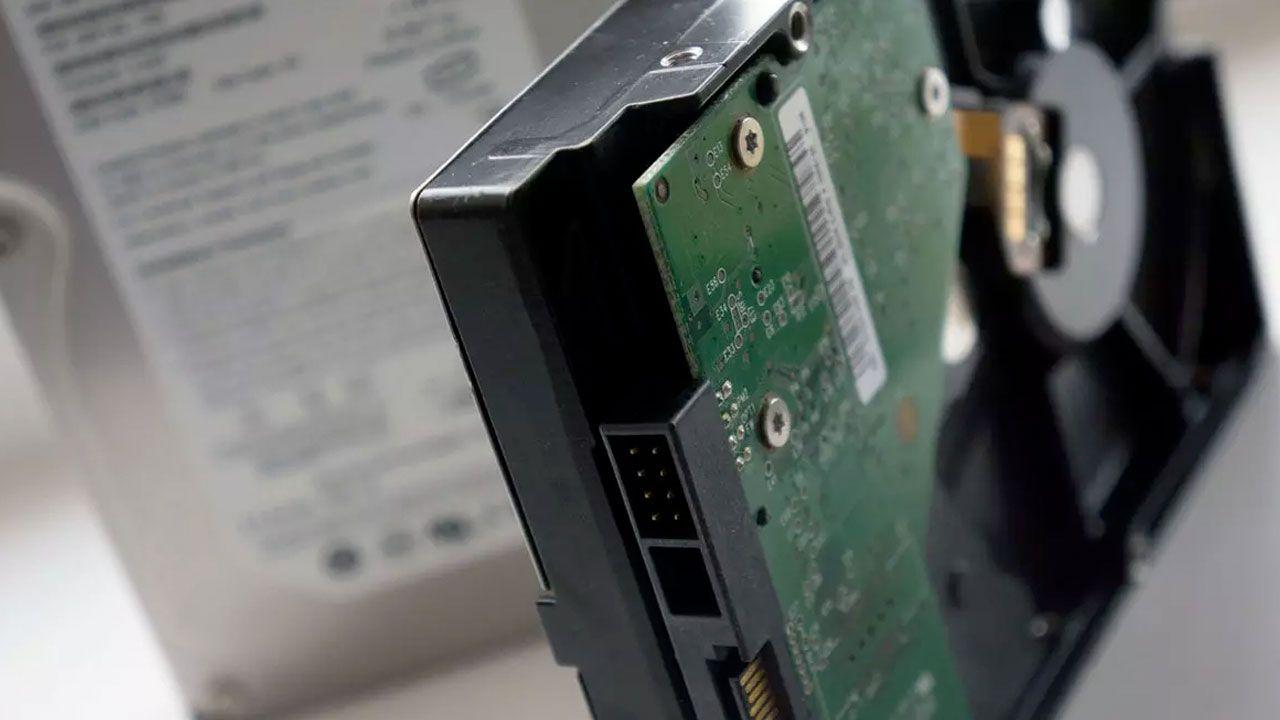
Выбор правильного типа устойчивости и размера
Эффективная емкость и количество дисков для отказоустойчивости. Для чётности (RAID 5) требуется минимум три диска; для двойной чётности (RAID 3) — минимум пять; для двухстороннего зеркалирования — два; а для трёхстороннего зеркалирования — массив большего размера (в ссылках указано пять). Оцените доступность и стоимость, прежде чем принимать решение.
Если вы комбинируете диски разных размеров то в зеркале полезная ёмкость обычно ограничена наименьшим блоком. Например, в зеркале объёмом 2 ТБ + 1 ТБ избыток в зеркале объёмом 2 ТБ останется неиспользованным; в чётности также заметны потери.
Тип «Простой» (чередование/RAID 0) Это увеличивает производительность и ёмкость, но не защищает от сбоев: если диск выходит из строя, вы теряете том. Это полезно для временных данных или в ситуациях, когда восстановление не является приоритетом.
RAID 1 в Windows 11 с дисковыми пространствами
Для классического зеркала (RAID 1), выберите «Двустороннее зеркало» при создании пространства, назначьте ему букву и отформатируйте в NTFS. Этот параметр сохраняет идентичные копии данных на обоих дисках, позволяя продолжить работу в случае сбоя одного из них.
Windows 11 отдает приоритет дисковым пространствам по сравнению с динамическими дисками. Параметр «Новый зеркальный том» в «Управлении дисками» появляется только при преобразовании в динамический том, и во многих современных сборках его поддержка ограничена. Поэтому для программного RAID 1 рекомендуемым вариантом является «Дисковое пространство».
Распространенные ошибки и как их исправить
1) Несовместимые размеры секторов (512e против 4Kn) как уже отмечалось, не смешивайте диски с разными логическими секторами. Проверьте с помощью fsutil. Если они отличаются, рассмотрите возможность конвертации в 4К с помощью специализированных утилит и перезагрузки перед созданием пула.
2) Диски не отображаются или не могут быть добавлены: Убедитесь, что в разделе «Управление дисками» они установлены в состояние «Нераспределенные». Если они по-прежнему не определяются, попробуйте другие порты SATA, другие кабели или обновите BIOS/UEFI.
3) Сбой создания в Управлении дисками: В Windows 11 некоторые версии ограничивают создание «зеркального тома» в разделе «Управление дисками». Попробуйте открыть раздел «Дисковое пространство» непосредственно в разделе «Панель управления»/«Параметры».
Замена поврежденного диска в пуле
Когда Windows обнаруживает проблемы на диске если вы используете пул, вы увидите предупреждения в разделе «Дисковое пространство» и сообщения о снижении производительности. Определите проблемный диск в разделе «Физические диски».
Если вы используете минимальное количество дисков для обеспечения устойчивости сначала добавьте новый диск в пул (параметр «Добавить диски в пул хранения»), установите флажок для нового диска и подтвердите. Затем на неисправном диске перейдите в «Свойства», выберите «Подготовить к удалению», а затем «Удалить».
Когда вы завершите операцию, вы можете физически извлечь неисправный диск из компьютера, не нарушая целостности хранилища.
Удалить хранилище и его группу
Если вам нужно освободить диски чтобы использовать их по отдельности или в другом пуле, сначала удалите все существующие хранилища из их «Свойства» → «Удалить».
Затем выньте каждый диск из массива. Перейдите в «Свойства» физического диска → «Подготовка к удалению» → «Удалить». После удаления последнего диска группа будет автоматически удалена.
Какие диски выбрать и соображения по поводу оборудования
Для больших объемов по хорошей цене, жесткие диски (HDD) они по-прежнему представляют собой сбалансированный вариант по соотношению цены и ёмкости и, как правило, работают тише, чем некоторые SSD. Если вам нужна скорость, SSD — отличный вариант, а с помощью карт расширения можно добавить больше накопителей M.2, хотя иногда может потребоваться занять слот PCIe x16.
На потребительских материнских платах обычно есть встроенная поддержка RAID 0 и RAID 1. RAID 5 иногда используется с чипсетами Intel, но реже встречается с чипсетами AMD. Более сложные конфигурации требуют специальных контроллеров или специализированных решений, таких как NAS/DAS.
Быстрые вопросы, чтобы сделать правильный выбор
- Ищете простую и быструю защиту? Двустороннее зеркало (RAID 1). Два диска — и готово.
- Вам нужна эффективность использования ресурсов с защитой? Четность (RAID 5), если у вас есть по крайней мере три диска; двойная четность (RAID 3), если вы отдаете приоритет отказу при двойных сбоях и у вас пять или более дисков.
- Вам нужна чистая скорость и вы не боитесь риска? Простой тип (RAID 0), при котором отказ означает потерю тома.
- Поддерживает ли ваша материнская плата BIOS RAID? Учитывайте это, если вы хотите, чтобы массив был независим от Windows и, например, размещаете саму систему на массиве.
Используя все вышесказанное в качестве руководства Windows 11 позволяет вам создавать мощные программные RAID-массивы с Storage Spaces, использовать преимущества двойной четности в современном интерфейсе, устранять типичные несовместимости (секторы 512e против 4Kn), поддерживать горячую замену дисков в пуле и, если вы предпочитаете, выбирать решения BIOS/UEFI или выделенное оборудование для более требовательных сценариев.