
Приветствую. Данная заметка подойдёт тем, кто решил раздавать интернет со своего 4G-модема в локальную сеть посредством Ethernet или Wi-Fi. Когда-то я писал о том, как раздавать интернет с модема в локальную сеть, но тогда интернет шлюзом у нас выступал рабочий компьютер. Теперь же для этих целей будет применяться Wi-Fi маршрутизатор (роутер) с USB портом, в моём случае это TP-Link WR-842N. Преимущества такого способа очевидны: не нужно всё время держать включённым компьютер, чтобы можно было пользоваться интернетом на других устройствах, значительно меньшее потребление электроэнергии, возможность серьёзного расширения функционала и так далее. USB-модем будет работать как WAN-интерфейс, то есть как если бы к роутеру был подключён кабель от интернет-провайдера.
Однако родная прошивка роутеров TP-Link весьма ограничена и убога, и я сразу заменяю её на OpenWRT. Правда в этот раз я возьму не сам OpenWRT, а его форк под названием LEDE. Об отличиях можете почитать здесь. Приступим.
Сам маршрутизатор TP-Link WR-842ND выглядит вот так:

TP-Link 842N немного отличается (в частности у него неотсоединяемые антенны):
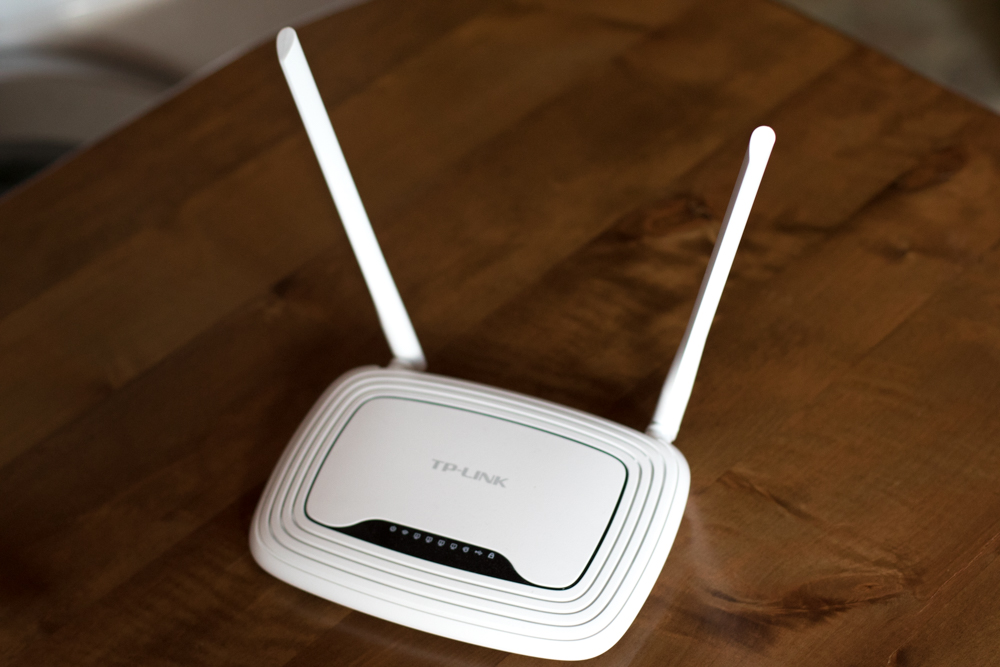
Есть ещё такой вариант:

А это применяемый в данной статье модем — Megafon M150, или Huawei E3372:

Это 4G-модем от Мегафон, который я разлочил для работы с любой сим-картой (я использую МТС) и перевёл для работы в режиме Hilink. Что это значит? У подобных модемов может быть два режима работы — Stick и Hilink. В первом случае модем работает как коммутируемый интерфейс, в котором как и в обычном модеме происходит дозвон на определённый номер. В режиме Hilink модем работает как сетевая карта, и имеет встроенный роутер. В идеале вы должны перепрошить ваш модем для работы в режиме Hilink, информацию об этом можно найти здесь. Если у вас точно такой же модем как у меня — вам сюда. Данный модем сам по себе работает на Линуксе, имеет встроенный роутер с DHCP-сервером и фаерволлом (всё это можно отключить в его веб-интерфейсе). Потому схема работы будет весьма простая: наш TP-Link будет получать IP-адрес от встроенного в модем роутера, а также настройки DNS-серверов, и при этом расшаривать это подключение на все свои интерфейсы.
Первым делом необходимо поставить LEDE. Но перед этим осмотрите наклейку на задней стенке корпуса маршрутизатора. Важно узнать его версию. В моём случае это v3. Скачивайте только прошивку для этой конкретной версии! Переходим по ссылке, выбираем последнюю версию прошивки, далее в разделе targets выбираем ar71xx, затем в generic и ищем нужную прошивку. Обращаем внимание на окончание: sysupgrade — это обновление уже существующей прошивки LEDE, установленной в роутер, factory — это сама прошивка. Нам нужно factory! Скачиваем нужную версию.

Открываем в браузере веб-интерфейс нашего роутера. Для этого в адресной строке вводим 192.168.0.1 . Логин и пароль для входа по умолчанию: admin. Пока не заморачивайтесь сменой пароля, ведь скоро этой прошивки не будет)) Идём в раздел «Системные инструменты», далее «Обновление встроенного ПО». Выбираем скачанный файл с прошивкой и жмём «Обновить». Ждём.

После перепрошивки вы не сможете попасть в веб-интерфейс, так как в OpenWRT/LEDE применяется другой IP-адрес для него — 192.168.1.1 . Введя его вы попадёте в веб-интерфейс LEDE. Вход без пароля, но система будет всё время напоминать о его создании. Поэтому сразу укажем пароль для входа:

В самом низу страницы выбираем Save&Apply. Перед подключением модема в USB-порт необходимо скачать нужные для его работы модули. Если у вас есть рабочее проводное интернет-соединение — то просто подключите кабель в синий порт на роутере. Если же нет — не беда. Маршрутизатор с OpenWRT/LEDE может работать в режиме Wi-Fi-клиента, и подключаться к любому другому роутеру. Если у вас есть смартфон или планшет с безлимитным интернетом — включите в его настройках точку доступа Wi-FI. Затем в веб-интерфейсе перейдите в «Network» — «Wireless» и нажмите на Scan.

Маршрутизатор просканирует доступные Wi-Fi-сети. Он должен обнаружить сеть, раздаваемую вашим смартфоном. Выберите её и примените. После этого переходим в «System» — «Software» и нажимаем на «Update lists».

После обновления в поле поиска находим поочерёдно пакеты usb-modeswitch (необходим для переключения модема в режим, собственно, модема, так как на многих 3G/4G модемах ещё встроен картридер) и kmod-usb-net-cdc-ether (как раз таки необходим для работы модема в режиме сетевой карты). Устанавливаем их и теперь уже подключаем модем.
Модем сразу определится в системе как сетевой интерфейс, в моём случае как устройство eth2. Переходим в «Network» — «Interfaces» и нажимаем на Add new interface… Нужно добавить наш модем и расшарить с него сеть. Имя интерфейса указываем USB, протокол DHCP, а интерфейсом Ethernet adapter: eth2. Нажимаем на Submit.

В появившемся подключении выбираем Edit, переходим на вкладку Firewall settings и указываем для него зону Wan:


Вот и всё. Остальная настройка уже индивидуальна (пароль на Wi-Fi, шифрование и так далее). Если вы хотите что-то добавить к статье — пишите в комментариях.
Автор: Aleksey Samoilov