
Продолжаем серию статей про RetroShare. Сегодня научимся расшаривать папки и файлы и качать чужие. Естественно, если Ваши друзья дали общий доступ к своим данным.
Вкладка «File Sharing» содержит в себе пять вкладок. Каждая из них отвечает за какую-либо операцию. Рассмотрим каждую из них по-отдельности.
Первая вкладка «Downloads«, на которой мы сможем наблюдать процесс скачивания файлов, а также выполнять определенные действия над скачанными и скачивающимися файлами.
_002.png)
Описывать колонки вкладки смысла нет. Все и так понятно. Части файлов и скачанные файлы хранятся в папках, которые Вы указывали в настройках программы.
Нажав правую кнопку мыши на любом из скачиваемых файлов — мы увидим контекстное меню, позволяющее управлять файлами и некоторыми функциями загрузки.
_008.png)
С закачанным файлом, а также файлом, находящимся в процессе закачки, можно делать следующие операции:
1. Воспроизвести — без комментариев)))
2. Priority (Speed)… — выставляем необходимую скорость закачки: Slower (низкая), Awerage (обычная), Faster (высокая).
3. Chunk strategy — выставляем размер качающихся блоков: Streaming (потоковая передача), Progressive (прогрессивный) и Random (случайный).
4. Rename file… — переименовать файл.
5. Set destination directory — выбираем папку по умолчанию.
6. Open file — открыть файл (если текстовый, либо еще какой).
7. Preview File — предпросмотр файла.
8. Open Folder — открыть папку, куда скачался файл.
9. Details — детали файла. При нажатии открывается следующее окно:
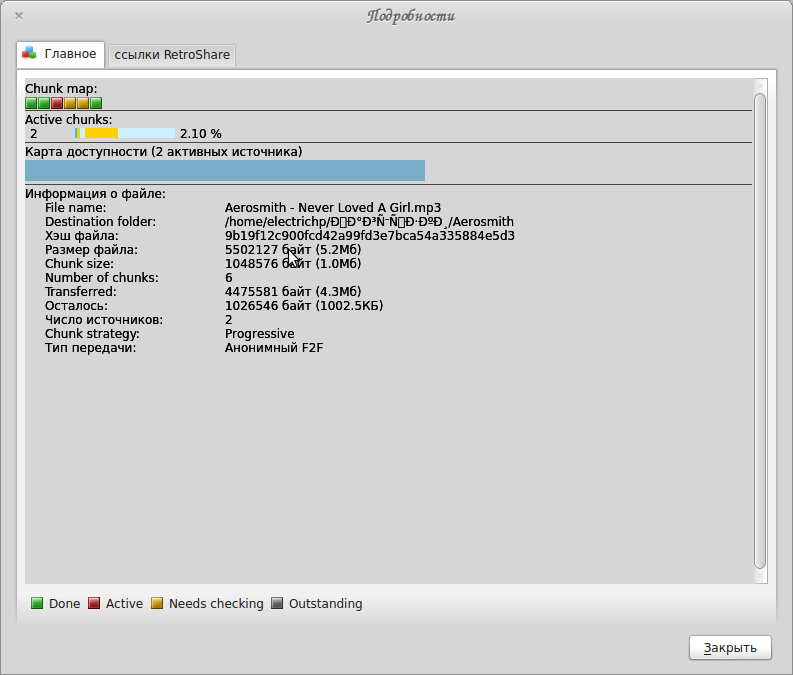
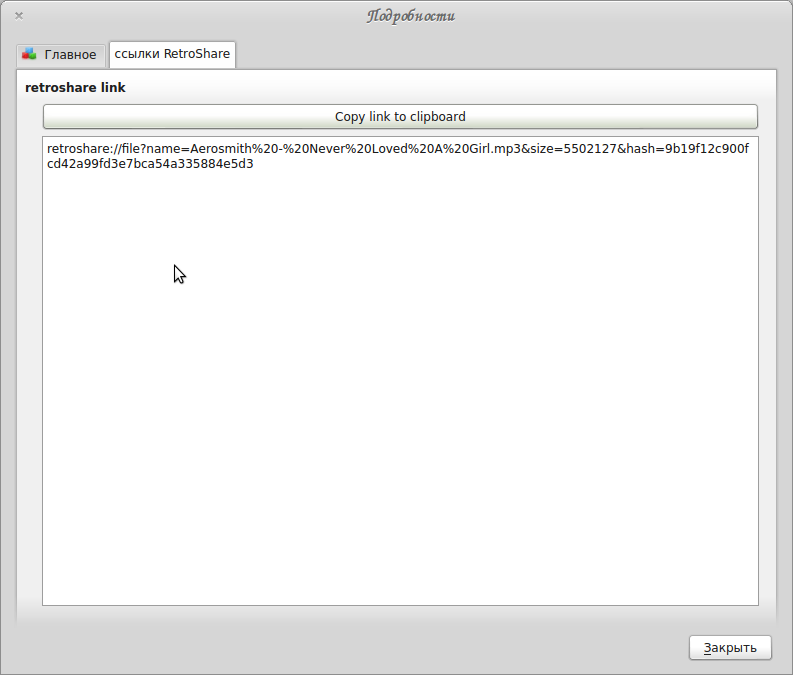
И вторая вкладка, где указана полная ссылка на данный файл, которую можно скопировать в буфер обмена и передать кому-либо из своих друзей.
10. Clear Completed — очистить выполненные. Убираем записи о выполненных закачках с экрана.
11. Скопировать (вставить) ссылку RetroShare — следующие два пункта меню. Копируем либо вставляем ссылку.
12. Show cache transfers — ставим галочку для показа передачи кеша файла.
13. Download from collection file… — загрузка файла коллекции.
Вкладка «Uploads«, в которой отображаются файлы и прогресс-бар их выгрузки .
_003.png)
У меня пустой экран, ибо никто не качает))
Вкладка «Поиск«. В ней мы имеем возможность произвести поиск файлов по ключевым словам.
_004.png)
Сложного тут ничего нет. Соответственно расписывать не буду. Разберетесь сами.
Вкладка «Friends files» (файлы друзей). В этой вкладке отображаются расшаренные папки и файлы Ваших друзей, которые можно просматривать и скачивать себе. Эта вкладка — то, ради чего создавалась эта программа.
_001.png)
При нажатии правой кнопки мыши на файле либо папке мы видим контекстное меню как на картинке выше. При выборе пункта меню «Скачать» — выбранный файл переносится во вкладку «Downloads», где можно отслеживать процесс закачки.
Вкладка «My files» (мои файлы). Тут мы сможем добавить свои папки и файлы для общего использования. А также видим те данные, которые мы выложили.

Теперь будем добавлять свои файлы для своих друзей. Для этого нажимаем на пиктограмму желтой папки с зеленым крестиком. Видим вот такое вот окно:

В этом окне Вы увидите все папки, которые были расшарены и права доступа к ним. Эти папки можно редактировать и удалять. Мы же будем добавлять. Для этого нажимаем кнопку «Добавить«. Появится следующее окно:

Указываем «Local path» (локальный путь). Это местонахождение папки, которую Вы ходите добавить, на Вашем винте. Либо прописываем ручками путь до папки (если знаем наизусть), либо нажимаем кнопку «Выбор файла» и выбираем в стандартном окне необходимую папку.
Затем в «Virtual Folder» (виртуальная папка) указываем название расшариваемой папки. Оно может быть любым.
Теперь выставим права доступа к этой папке. Это делается в блоке «Share Flags and groups«. Это три картинки. При выборе первой Ваши друзья, добавленные в какую-либо группу, будут иметь анонимный тоннель до данной директории. Видима для всех друзей в группе друзей. При выборе второй — папка будет не видна для всех остальных друзей, не входящих списки групп друзей. Третья картинка — папка видима и доступна для всех друзей, не вошедших в какую-либо группу.
Теперь о группах друзей. В правом углу окна отмечаем крестиком группы друзей, которым будет доступна и видна папка. Это группы: Друзья, Family (Семья), Co-workers (сослуживцы), Other Contacts (прочие контакты), Favorites (фавориты).
Теперь некоторые нюансы расшаривания. При расшаривании какой-либо папки программа сканирует каждый файл этой папки. Это может занять определенное время. Так что сразу же Ваши друзья не увидят этих папок. Процесс сканирования добавляется в нижней части программы, в котором видны следующие параметры:
_011.png)
— количество кешированных файлов (3 из 9),
— общий размер файла и процент кеширования,
— название файла.
Наблюдается некоторое зависание при множестве мелких файлов в папке. Имеется ввиду хеширование. До 25000 файлов кеширование еще проходит, а выше — зависает, только не определил на какой период. Терпежа не хватило. Еще одна фишка — разделы размером 500 ГБ, но с видеофайлами пережевывает нормально, а кучу мелких из раздела, размером до 100 ГБ ни в какую не хочет нормально вставлять. Так что учтите это при добавлении папок.
В этой статье мы разобрали действия по добавлению и скачиванию файлов друг у друга. В следующей статье будем разбираться со встроенными чатами.
Автор: Роман Дмитриевич