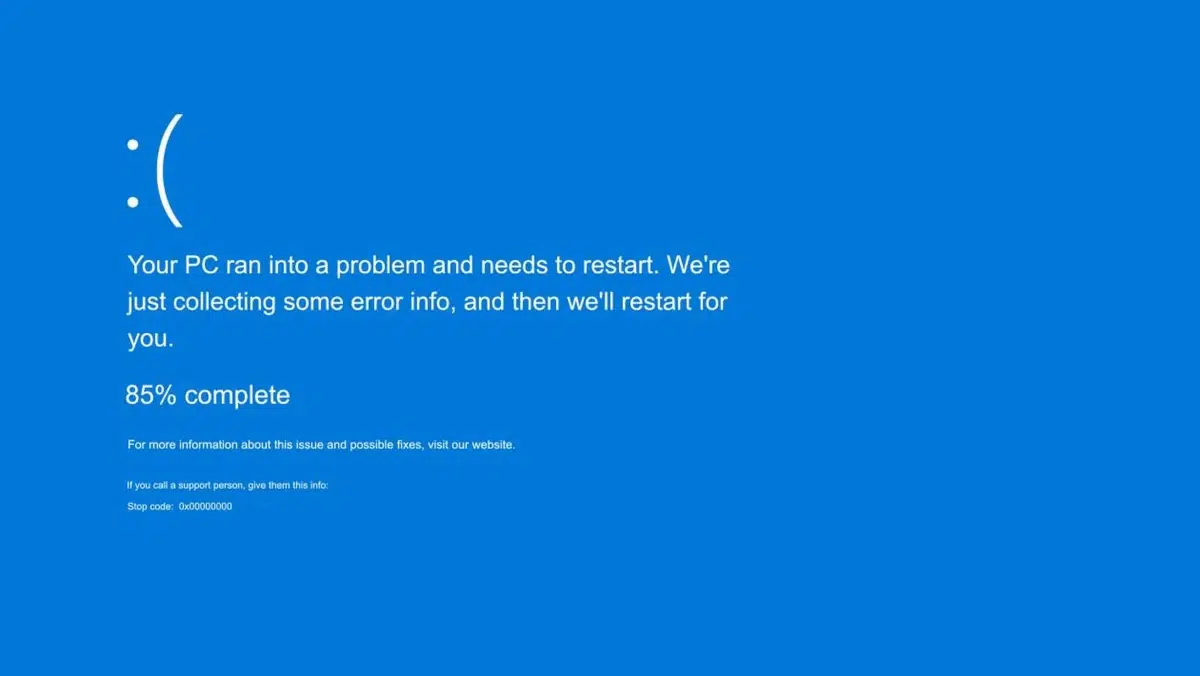
Одной из самых неприятных ситуаций для любого пользователя Windows является столкновение с ужасной синий экран смерти (BSOD). Эта критическая ошибка приводит к полной остановке системы, отображая сообщение на синем экране с кодом ошибки. Хотя это может показаться серьезной проблемой, во многих случаях у нее есть решение. В этой статье мы подробно рассмотрим наиболее распространенные причины возникновения BSOD и способы их устранения.
От сбоев оборудования до конфликтов программного обеспечения и неисправных драйверов — существует множество причин, по которым Windows может давать сбои. Мы также увидим список наиболее частые коды ошибок, методы диагностики проблем и, конечно же, лучшие решения для восстановления нормальной работы вашего компьютера.
Что такое синий экран смерти?
Синий экран, также известный как BSOD (синий экран смерти), является серьезной ошибкой Windows, которая Это происходит, когда операционная система сталкивается с критическим сбоем, после которого она не может восстановиться.. Чтобы предотвратить дальнейший ущерб, система полностью останавливается и компьютер принудительно перезапускается.
Это сообщение об ошибке может быть вызвано несколькими факторами и обычно включает код остановки, помогающий диагностировать проблему. Начиная с Windows 10, Microsoft упростила внешний вид BSOD, сократив пояснительный текст и включив QR-код для получения дополнительной информации на официальном сайте Microsoft.
Наиболее распространенные причины синего экрана в Windows
Существует множество причин, по которым компьютер может отображать BSOD. Ниже мы подробно рассмотрим наиболее частые из них:
1. Аппаратные проблемы
- Сбой оперативной памяти: Неисправные модули или несовместимости могут привести к сбоям.
- Перегрев: Если температура центрального или графического процессора слишком высокая, Windows может принудительно остановить работу, чтобы предотвратить повреждение.
- проблемы с жестким диском: Поврежденные сектора или неисправные диски могут стать причиной критических ошибок.
- Недостаточное питание: Высокопроизводительные компоненты без достаточного питания могут стать причиной внезапных отключений электроэнергии.
2. Устаревшие или поврежденные драйверы
Устаревшие или неисправные драйверы могут вызвать серьезные проблемы со стабильностью работы Windows. Особенно, графические драйверы, часто подвержены появлению BSOD, если у них есть ошибки совместимости.
3. Несовместимость с обновлениями Windows
Иногда, плохое обновление windows может вызвать конфликты с системой, вызывая критические ошибки. Если проблема возникла после недавнего обновления, решением может стать восстановление до предыдущей версии.
4. Вредоносные программы и вирусы
некоторые вирус Они могут повлиять на важные файлы операционной системы, вызывая неожиданные сбои. Если вы подозреваете, что проблема связана с вредоносным ПО, крайне важно запустить сканирование с помощью обновленного антивируса.
5. Неправильные настройки или изменения в BIOS
Измените дополнительные настройки в BIOS, особенно связанные с разгонный Процессор или оперативная память могут стать причиной нестабильности и привести к BSOD.
Наиболее распространенные коды ошибок в BSOD
При появлении синего экрана Windows выдает код ошибки, который может помочь определить причину сбоя. Вот некоторые из наиболее распространенных:
- PAGE_FAULT_IN_NONPAGED_AREA: Указывает на сбой оперативной памяти или проблему с драйвером.
- IRQL_NOT_LESS_OR_EQUAL: Относится к попыткам доступа к недействительному адресу памяти.
- CRITICAL_PROCESS_DIED: Важный системный процесс перестал работать.
- DRIVER_POWER_STATE_FAILURE: Связано с проблемами управления питанием устройства.
- УПРАВЛЕНИЕ_ПАМЯТЬЮ: Сбой управления памятью, возможно, вызванный неисправным оборудованием.
Как исправить синий экран в Windows
Если в вашей системе возникла ошибка BSOD, вот несколько решений, которые могут помочь вам исправить проблему.
1. Перезагрузите компьютер
Во многих случаях изолированный BSOD может быть вызван временная ошибка системы. Простая перезагрузка может решить проблему.
2. Отключите периферийные устройства.
Иногда внешнее устройство например принтер или жесткий диск могут вызывать конфликты. Отключите их и попробуйте перезагрузить компьютер.
3. Проверьте наличие обновлений Windows
Перейти к Настройки > Обновление и безопасность > Центр обновления Windows и проверьте наличие ожидающих обновлений, которые могли решить проблему.
4. Обновите или переустановите драйверы.
Используйте Диспетчер устройств для поиска обновлений драйверов, особенно для Графическая карта и чипсет.
5. Запустите диагностические инструменты
Windows включает в себя такие инструменты, как Memtest для оперативной памяти и CHKDSK для проверки целостности жесткого диска.
6. Восстановление системы
Если BSOD начался после установки обновления или программы, вы можете восстановить Windows до предыдущего состояния. предыдущий пункт от Дополнительные параметры восстановления.
Синий экран в Windows может вызывать беспокойство, но в большинстве случаев при терпении и системном подходе проблему можно решить. Выявление первопричины с помощью кодов ошибок, проверка состояния оборудования и регулярное обновление программного обеспечения являются ключом к предотвращению будущих BSOD и обеспечению стабильности системы.