VirtualBox позволяет нам создавать систему Windows внутри самой системы Windows, хотя ее также можно установить в любую другую операционную систему. Это служит, среди прочего, необходимости сделать разделы диска или заставить две системы сосуществовать на одном компьютере. В сегодняшней статье мы объясним как установить VirtualBox и гостевые дополнения в Windows.
Но прежде чем перейти к более подробным объяснениям, давайте посмотрим, что такое VirtualBox (а также что такое гостевые дополнения) и почему это может быть интересным решением для многих из нас. Продолжайте читать этот пост, и вы откроете для себя новый мир возможностей.
Что такое VirtualBox?
VirtualBox — это приложение, используемое для создания виртуальных машин в операционных системах. Для пользователя Windows это означает возможность создать «второй виртуальный компьютер» в операционной системе Microsoft для использования в той, которую мы обычно используем. Это позволяет использовать приложения из другой операционной системы.
Но также возможно создать виртуальную машину той же системы (Windows внутри Windows). Это очень интересно при тестировании крупных изменений в системе, используя виртуальную машину как своего рода полигон.
Установить VirtualBox
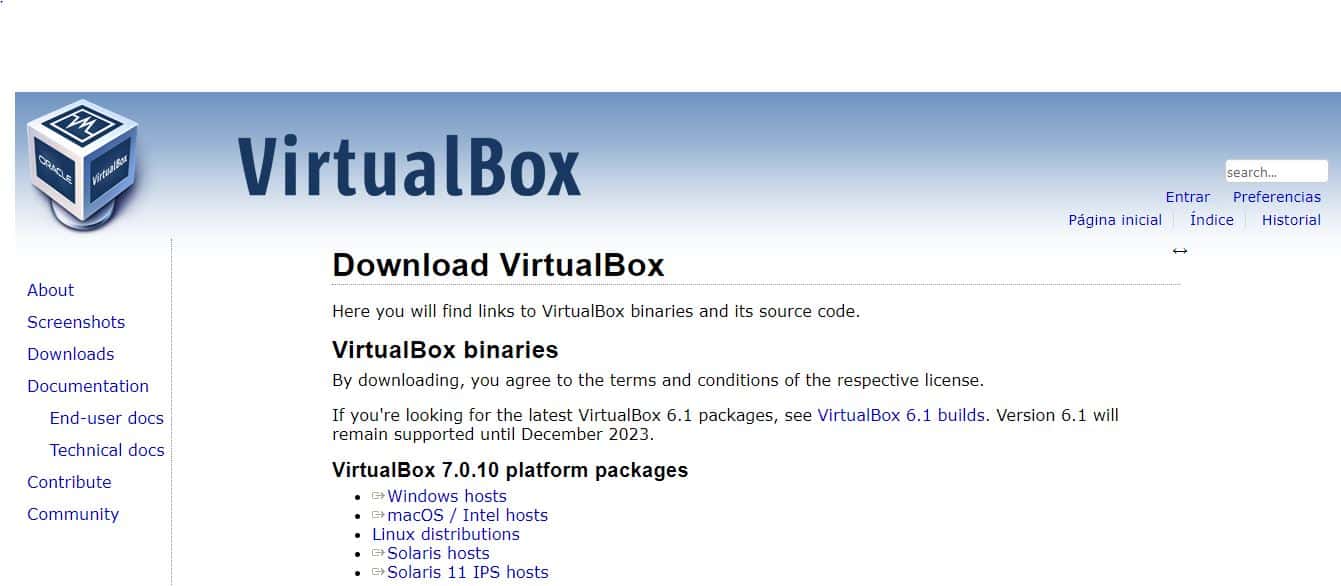
Первым шагом является загрузка программы с официального сайта VirtualBox. В опциях, которые появляются на экране, мы должны выбрать тот, который Хосты Windows.
После завершения загрузки мы запустим программу установки. Сначала появится следующее окно со списком компонентов, которые будут установлены. В общем, рекомендуется принять путь установки по умолчанию. Затем нам нужно нажать на кнопку «Следующий».
Кроме того, целесообразно оставьте выбранными четыре варианта которые отображаются после, и снова нажмите «Далее»:
- Создайте записи в меню «Пуск».
- Создать ярлык на рабочем столе.
- Создайте ярлык в панели быстрого доступа.
- Зарегистрируйте ассоциации файлов.
После этого экрана появляется реклама, предупреждающая о том, что сетевое соединение будет отключено на мгновение, на самом деле всего на несколько секунд. Как только это будет сделано, нам просто нужно нажать на «Установить» и ждем пока программа установится на наш компьютер.
Как настроить VirtualBox
Теперь, когда у нас установлено программное обеспечение VirtualBox, чтобы начать его настройку, мы сначала перейдем в раздел предпочтения, который представлен значком инструмента. Опции конфигурации отображаются в левом столбце:
- Общие, чтобы установить путь по умолчанию для сохранения нашей виртуальной машины.
- Заезд, чтобы настроить ярлыки.
- Обновление, чтобы установить интервалы обновления.
- Язык, чтобы выбрать тот, который нам нужен.
- Red, чтобы добавить и настроить сетевые адаптеры.*
- Расширения, чтобы добавить или удалить нужные расширения.
- доверенное лицо, для настройки доверенное лицо.
(*) Доступно только в предыдущих версиях VirtualBox.
Установите виртуальную машину с помощью VirtualBox
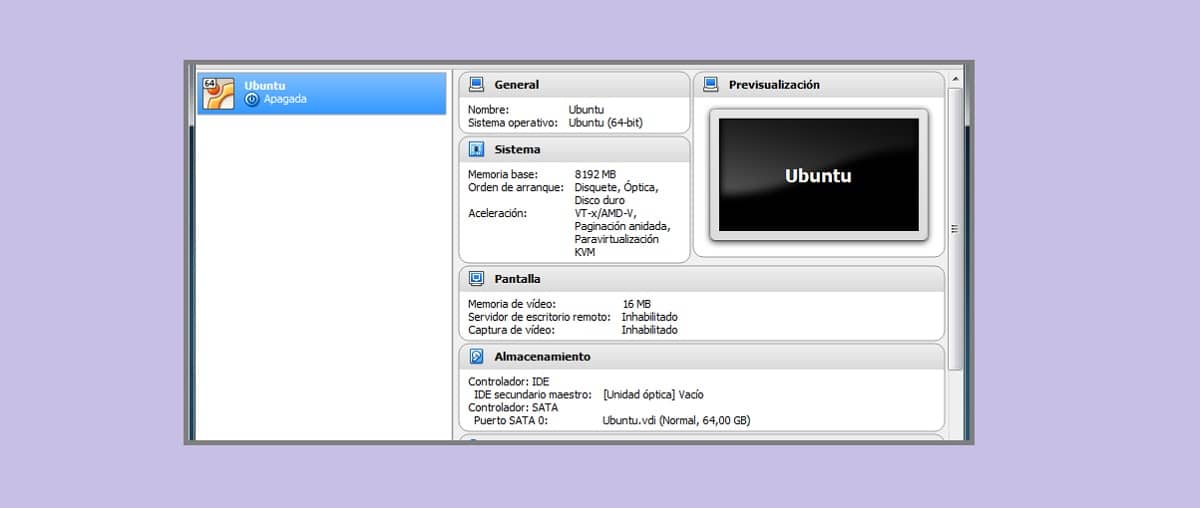
Процесс достаточно прост и состоит из скачаем образ операционной системы, которую хотим добавить. Например, если на нашем компьютере установлена ОС Windows, и мы хотим установить машину на базе Ubuntu, мы зайдем на ее официальный сайт и загрузим одну из ее версий. Загрузка происходит медленно и может занять несколько минут. После завершения загрузки, чтобы добавить новую виртуальную машину, мы выполним следующие шаги:
- Заходим на домашнюю страницу VirtualBox и нажимаем кнопку «Новый».
- После мы назовем новую машину cс именем, которое мы хотим. При желании вы можете изменить путь к новой папке.
- В опции «Парень» Выбираем операционную систему и соответствующую версию. Мы нажимаем «Следующий».
- Затем выбираем объём оперативной памяти который мы хотим назначить новой виртуальной машине и нажимаем «Далее»*
- Следующий шаг создание нового жесткого диска для машины. Вы должны оставить второй вариант отмеченным. Затем мы выбираем вариант «VDI (Образ диска VirtualBox)» и нажмите кнопку «Далее».
- Теперь вам предстоит выбрать физическое хранилище на жестком диске: с фиксированным размером или динамически зарезервировано.
- Для завершения процесса создания виртуальной машины нажимаем кнопку «Создавать».
(*) Нельзя забывать, что каждой операционной системе необходим минимальный объем памяти. На этом этапе вы должны быть очень осторожны, чтобы не вызвать дисбаланс, который может привести к неисправности системы.
Важно: Когда мы запустим виртуальную машину, необходимо будет установить операционную систему., так же, как мы это делали бы на нашем основном компьютере.
Установите гостевые дополнения в VirtualBox
В заголовке нашего поста говорится об установке VirtualBox и гостевых дополнений. И это не случайно, ведь для того, чтобы одно работало, совершенно необходимо другое. дополнения Гость Это набор драйверов, который будет отвечать за хорошую интеграцию и максимальную производительность этого программного обеспечения. Это некоторые из его функций:
- Создайте общие папки между обеими операционными системами.
- Настройте общий буфер обмена.
- Создавайте собственные видеодрайверы.
- Синхронизировать часовые пояса.
- Интегрированная мышь.
- Функция перетаскивания.
- Получите доступ к USB-портам устройства с нового компьютера.
- 3D-ускорение.
- Полноэкранная функция.
- Запуск приложения.
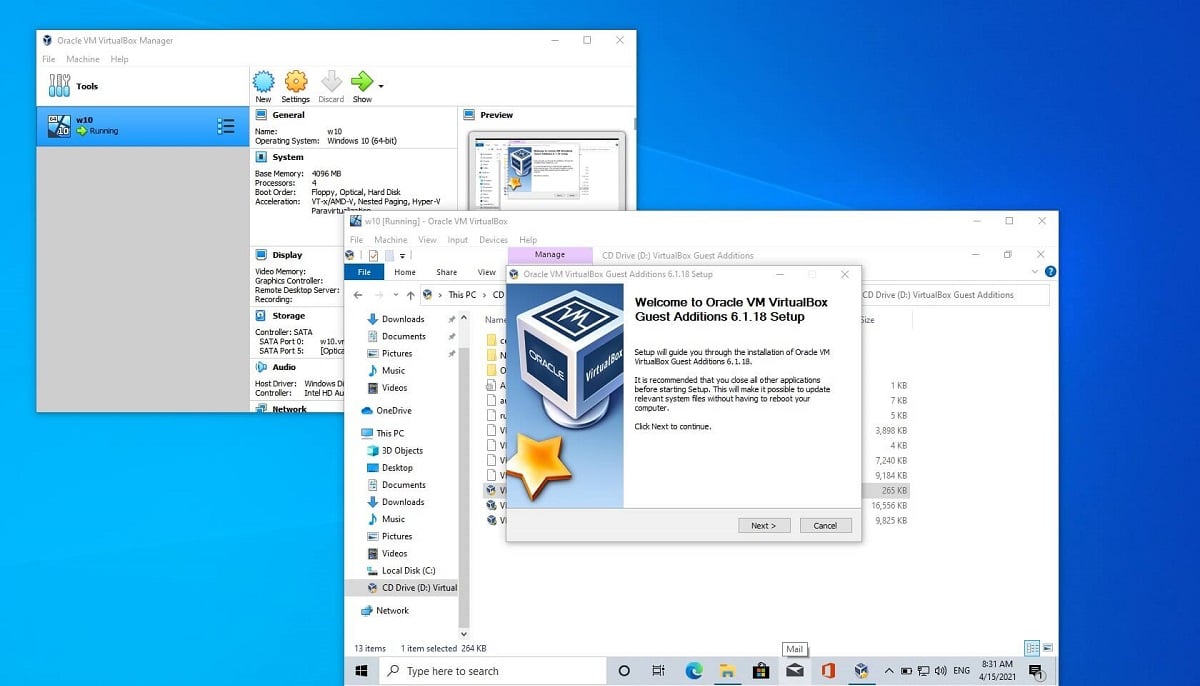
Чтобы установить гостевые дополнения, мы переходим на главный экран VirtualBox, где выбираем вкладку «Устройства» в меню параметров. Затем мы выбираем «Вставить образ компакт-диска» из гостевых дополнений, процесс, посредством которого создается виртуальный диск с ISO, в котором расположены драйверы.
Следующим шагом был выбор опции «Выполнять «VBoxWindowsAdditions.exe». Если при этом не открывается новое окно, мы перейдем в «Мой компьютер», чтобы дважды щелкнуть виртуальный диск, созданный VirtualBox, чтобы установить набор приложений и драйверов.
Наконец, мы должны выбрать папку, в которую мы хотим установить гостевые дополнения. Самый простой способ — просто использовать папку по умолчанию, которая уже выбрана. Останется только нажать кнопку Установите чтобы начать процесс.
После перезагрузки компьютера мы можем начать использовать функции, предлагаемые гостевыми дополнениями VirtualBox, на виртуальной машине, размещенной в Windows, со всеми ее преимуществами.