
Cloud Hosted Router (CHR) — это версия RouterOS, предназначенная для работы в качестве виртуальной машины. Она поддерживает x86 64-битную архитектуру и может использоваться на большинстве популярных гипервизоров, таких как VMWare, Hyper-V, VirtualBox, KVM и других. В CHR по умолчанию включены все функции RouterOS, но модель лицензирования отличается от других версий RouterOS.
Системные требования MikroTik CHR
- Версия пакета: RouterOS v6.34 или новее;
- CPU: 64-битный с поддержкой виртуализации;
- RAM: 128 МБ или больше;
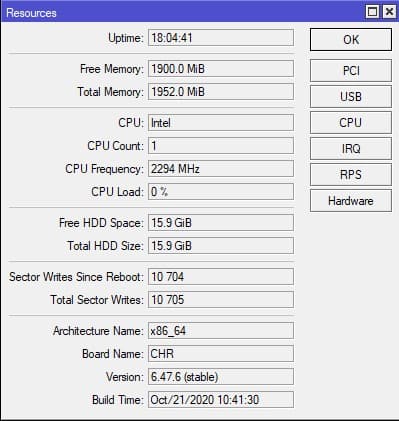
- HDD: 128 МБ дискового пространства для виртуального жесткого диска CHR (макс.: 16 ГБ).
Настройка собственного VPN сервера на базе MikrTik CHR: дата центр в Германии, контролируемая полоса пропускания, неограниченное число подключаемых устройств, безопасный канал связи.
Какой VPS выбрать для MikroTik CHR на Hetzner и Contabo
Под минимальные задачи будет достаточно заказать самый бюджетный VPS на ОС Ubuntu или CentOS. Рассмотрим несколько примеров:
VPS для MikroTik CHR у Hetzner
Хостинг Hetzner занимает лидирующую позицию в выборе VPSVDS в европейских дата центрах. У него широкий выбор серверов под любые нужны.
Для установки MikroTik CHR будет достаточно конфигурации Hetzner CX11.
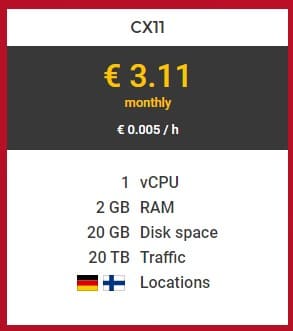
VPS для MikroTik CHR у Contabo
Хостинг Contabo предоставляет более интересные конфигурации для VPS, а также лояльные условия для установки Windows Server.
Для установки MikroTik CHR будет достаточно конфигурации Contabo VPS 300.

Если MikroTik CHR устанавливается на Hetzner Cloud

Эти действия нужно совершить перед установкой MikroTik CHR на Hetzner Cloud как общую официальную инструкцию от данного Cloud провайдера.
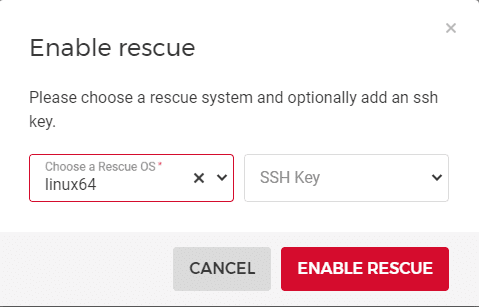
Активировать Rescue режим
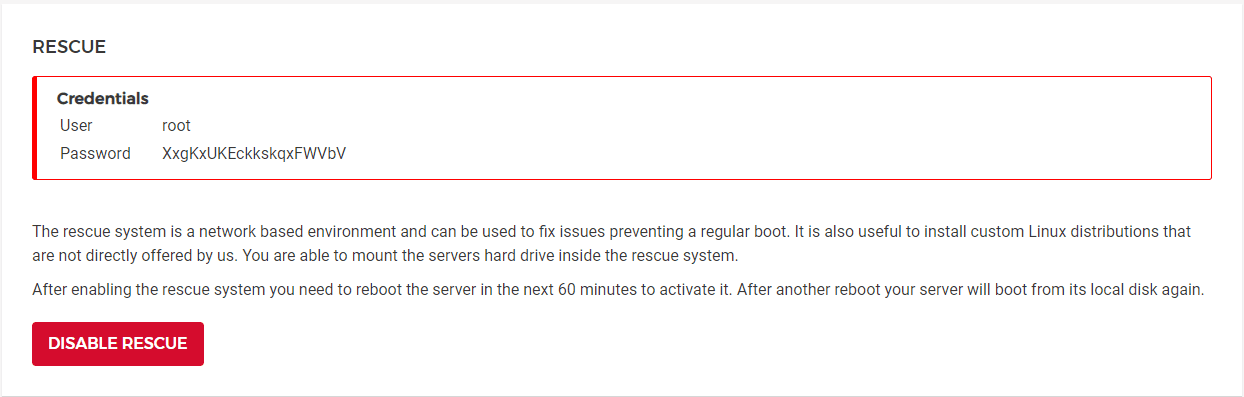
Зафиксировать временный root пароль
Как установить MikroTik CHR на VPS Ubuntu
После заказа VPS на ОС Ubuntu можно приступить к установке, подключение к серверу происходит через протокол SSH с использованием утилиты Putty.
Узнать сетевые настройки VPS
apt updateapt install net-tools unzip fdisk -y
route -n
Kernel IP routing table
Destination Gateway Genmask Flags Metric Ref Use
Iface
0.0.0.0 195.123.224.1 0.0.0.0 UG 0 0 0 ens3
195.123.224.0 0.0.0.0 255.255.248.0 U 0 0 0 ens3
ifconfig
ens3: flags=4163<UP,BROADCAST,RUNNING,MULTICAST> mtu 1500
inet 195.123.225.103 netmask 255.255.248.0 broadcast 195.123.231.255
inet6 fe80::5054:ff:fe8d:b70 prefixlen 64 scopeid 0x20<link>
inet6 2a02:27aa::949 prefixlen 32 scopeid 0x0<global>
ether 52:54:00:8d:0b:70 txqueuelen 1000 (Ethernet)
RX packets 224284 bytes 14489119 (14.4 MB)RX errors 0 dropped 0 overruns 0 frame 0
TX packets 803 bytes 81381 (81.3 KB)TX errors 0 dropped 0 overruns 0 carrier 0 collisions 0
В данном выводе нужно зафиксировать IP адрес 195.123.225.103/21 и шлюз 195.123.224.1.
Установить CHR v7
wget --no-check-certificate https://download.mikrotik.com/routeros/7.19.3/chr-7.19.3.img.zipunzip chr-7.19.3.img.zip

fdisk -lDisk /dev/sda: 53.7 GB, 53687091200 bytes, 104857600 sectors

Units = sectors of 1 * 512 = 512 bytes

Sector size (logical/physical): 512 bytes / 512 bytes

I/O size (minimum/optimal): 512 bytes / 512 bytes

Disk label type: dosDisk identifier: 0x000da8dc

dd if=chr-7.19.3.img of=/dev/sda bs=4M oflag=sync

echo 1 > /proc/sys/kernel/sysrqecho b > /proc/sysrq-trigger
Установить CHR v6
wget --no-check-certificate https://download.mikrotik.com/routeros/6.49.18/chr-6.49.18.img.zipunzip chr-6.49.18.img.zip

fdisk -lDisk /dev/sda: 53.7 GB, 53687091200 bytes, 104857600 sectors

Units = sectors of 1 * 512 = 512 bytesSector size (logical/physical): 512 bytes / 512 bytes

I/O size (minimum/optimal): 512 bytes / 512 bytes

Disk label type: dosDisk identifier: 0x000da8dc

dd if=chr-6.49.18.img of=/dev/sda bs=4M oflag=sync

echo 1 > /proc/sys/kernel/sysrqecho b > /proc/sysrq-trigger
Последовательность установки MikroTik CHR
- Загрузить образ виртуального диска;
- Использовать ранее загруженный файл образа в качестве виртуального диска;
- Перезагрузка VPS. При загрузке ОС должен загрузиться образ CHR;
- Вход в новый CHR. Пользователь по умолчанию — admin, без пароля.
Ошибка при установке MikroTik CHR на Hetzner CPX11
Эта ошибка возникла при выборе VPS типа CPX11 и возможно будет присутствовать на других VPS сборках:
Booting from Hard Disk…
Loading system with initrd
ERROR: could not find disk!
Please attach it somewhere else.
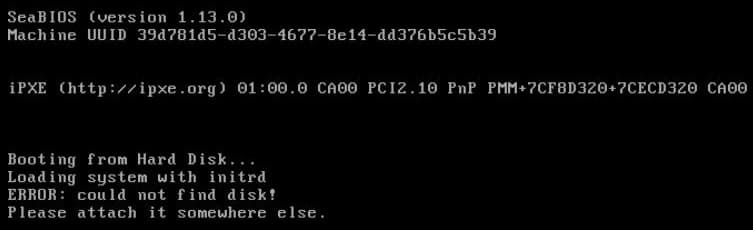
Решение: выбрать другую сборку VPS, к примеру CX11.
Настройка MikroTik CHR на VPS
Версия CHR по своему функционалу не будет отличаться от любого роутера MikroTik. Поэтому для настройки достаточно воспользоваться инструкцией:
Однако возможен сценарий, когда на MikroTik CHR не определены настройки для сетевого интерфейса:
У MikroTik CHR статический IP
/ip address add interface=ether1 address=195.123.225.103 netmask=255.255.248.0

/ip route add gateway=195.123.224.1 dst-address=0.0.0.0/0 distance=1
У MikroTik CHR автоматический IP(dhcp)
/ip dhcp-client add disabled=no interface=ether1