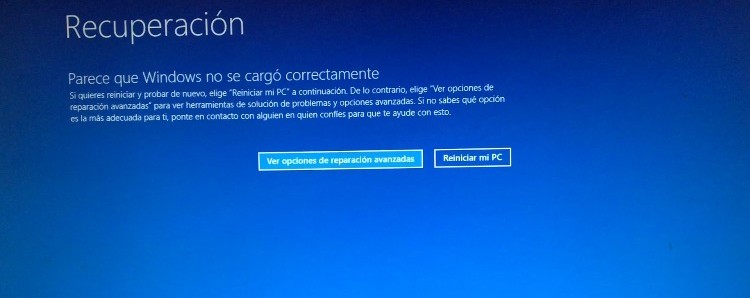
Включите компьютер и увидите сообщение «Кажется, Windows загрузился неправильно.» может стать одним из самых неприятных моментов при использовании компьютера с ОС Windows. Эта ошибка не позволяет вам нормально получить доступ к операционной системе и во многих случаях появляется после неожиданного завершения работы, неудачного обновления или даже без видимой причины. Но не паникуйте, ведь есть несколько эффективных способов решить эту проблему и вернуть компьютеру работоспособность.
В этом руководстве мы подробно объясняем почему может возникнуть эта ошибка и как ее исправить разными способами, начиная с самых простых вариантов и переходя к более продвинутым решениям. Мы также расскажем, как восстановить данные, если ваша система не загружается должным образом, чтобы не потерять важные файлы в ходе процесса.
Что приводит к неправильной загрузке Windows?
Сообщение об ошибке обычно появляется во время загрузки Windows, не давая нормальному доступу к рабочему столу. Наиболее распространенные причины включают в себя:
- Поврежденные или отсутствующие системные файлы: Это может произойти после отключения электроэнергии, принудительного выключения или из-за вредоносного ПО.
- Поврежденный BCD: Запись данных конфигурации загрузки необходима для загрузки операционной системы. Если он поврежден или неправильно настроен, это может привести к ошибкам.
- Аппаратные проблемы: Сбои жесткого диска или оперативной памяти также могут помешать правильной загрузке Windows.
- Ошибки после обновлений: Некоторые обновления Windows могут изменять или повреждать критические загрузочные файлы.
- Конфликты с недавно установленными драйверами или программным обеспечением: Несовместимый драйвер может вызвать конфликты при загрузке Windows.
Начало работы: сначала защитите свои файлы
Прежде чем приступать к ремонту, настоятельно рекомендуется резервное копирование важных файлов если система не загружается должным образом. Есть такие инструменты как Восстановление данных EaseUS o Теноршер 4DDiG которые позволяют создать загрузочный USB с другого рабочего компьютера и получите доступ к своим файлам из затронутой системы.
С помощью этих инструментов вы можете создать загрузочный диск, подключить его к поврежденному ПК и восстановить изображения, документы или видео, которые вы не хотите потерять. Это особенно полезно, если вы выполняете переустановку или восстановление системы, которые могут привести к удалению личных данных.
Решение 1: Загрузитесь в безопасном режиме.
Безопасный режим — это способ запустить операционную систему только с необходимыми драйверами. Если вы сможете запустить Windows в этом режиме, вам будет легче обнаружить и устранить проблему.
Действия для входа в безопасный режим:
- Принудительно выключите компьютер три раза подряд при запуске, пока не появится экран автоматического восстановления.
- выбрать Передовой > устранение неисправностей > Начальная конфигурация > перезагружать.
- Нажмите F4, чтобы загрузиться в безопасном режиме, или F5, если вам нужен доступ к сети.
В безопасном режиме вы можете удалить проблемное программное обеспечение или драйверы которые вы недавно установили и которые могут быть причиной сбоя.
Решение 2: Запустите проверку системных файлов
Загрузив систему в безопасном режиме или с установочного носителя, вы можете использовать командную строку для восстановить поврежденные системные файлы.
Откройте командную строку от имени администратора и выполните следующие команды:
DISM.exe /Online /Cleanup-image /Restorehealth sfc /scannow
DISM восстанавливает образ системы, а SFC (System File Checker) сканирует и восстанавливает поврежденные системные файлы, используя кэшированные копии.
Это важно не закрывайте окно командной строки до завершения сканирования, так как процесс может занять несколько минут в зависимости от состояния системы.
Решение 3: Исправление ошибок жесткого диска с помощью CHKDSK
Если проблема заключается в поврежденных секторах на диске или ошибках файловой системы, CHKDSK может помочь вам исправить их.
Шаг за шагом:
- Откройте командную строку из дополнительных параметров восстановления.
- Выполните следующую команду: chkdsk C: / f / r / x — (замените C на диск, на котором установлена ваша Windows).
- Дождитесь завершения сканирования. В ходе процесса система может перезагрузиться.
Этот процесс попытается восстановить поврежденные сектора и отметить физически поврежденные как непригодные для использования.
Решение 4: Отключить гибридную подвеску
Некоторые пользователи сталкиваются с этой ошибкой после выхода компьютера из спящего режима или режима гибернации. В таких случаях может помочь отключение гибридной подвески.
Действия по деактивации:
- Перейти к Панель управления > Варианты питания.
- Нажмите Изменить настройки тарифного плана > Изменить расширенные настройки питания.
- En подвязка > Разрешить гибридную подвеску выбрать дезактивированный.
- Сохраните изменения и перезагрузите компьютер.
Решение 5: Восстановите систему до предыдущей точки
Если вы ранее включили точки восстановления на своем компьютере, вы можете использовать их для вернуться к предыдущему функциональному состоянию.
Как это сделать:
- В среде восстановления выберите устранение неисправностей > Передовой > Восстановление системы.
- Выберите нужную точку восстановления и следуйте инструкциям мастера.
Обратите внимание, что этот процесс не удаляет ваши личные файлы, но это может привести к удалению недавно установленных программ.
Решение 6: Пересоздайте BCD (данные конфигурации загрузки)
Если BCD поврежден, Windows не сможет правильно загрузиться. Вы можете перестроить его вручную следующим образом:
- Откройте командную строку с установочного носителя.
- Выполните эти команды одну за другой:
- bootrec / FIXMBR
- bootrec / Fixboot
- bootrec / scanos
- bootrec / RebuildBcd
Это создаст новую конфигурацию загрузки, которая, возможно, позволит системе нормально функционировать.
Решение 7: Переустановите Windows с нуля
Если все вышеперечисленные варианты не сработали, то остается последняя альтернатива переустановить Windows. Вы можете сохранить свои файлы, хотя всегда рекомендуется заранее сделать резервные копии.
Обобщенные шаги:
- Загрузите Windows Media Creation Tool с официального сайта и установите его.
- Создайте загрузочный USB-накопитель и загрузитесь с него.
- выбрать установить сейчас, выберите раздел и продолжите установку.
Эта ошибка может показаться серьезным препятствием, но, поняв ее причины и применив соответствующие решения, ее можно устранить без привлечения технического специалиста. Следуя каждому из описанных здесь методов, вы сможете восстановить контроль над своим компьютером и, что самое важное, сделать это, не подвергая риску свои самые ценные данные. Хотя некоторые решения сложнее других, стоит попробовать их по порядку, прежде чем принять решение о полной переустановке операционной системы.